Avant d’ajouter des écrans à votre portable, vérifiez le logiciel et les autorisations de votre Mac.
Une station d’accueil DisplayLink ne fonctionne qu’avec le bon logiciel. Sur Mac, celui-ci doit en plus être autorisé à lire le contenu de l’écran.
C’est ce que décrit le guide de première configuration de DisplayLink (en anglais). Si vous équipez votre bureau à l’approche du Black Friday, le 27 novembre, commencez par savoir quelle technologie votre station utilise. L’opération commerciale n’est qu’un prétexte : l’obligation d’installer un logiciel n’a rien de nouveau.
Station DisplayLink : sans logiciel, pas d’image
DisplayLink envoie l’image à la station par USB. Le fabricant présente DisplayLink Manager comme une application indispensable pour ses produits sur Mac. Un câble branché ne suffit donc pas.
Dell propose aussi son propre pilote pour stations DisplayLink (en anglais), notamment pour les Universal Dock D6000, D6000S et UD22. Vérifiez que la version correspond bien à votre station et à votre système. Ces modèles servent d’exemples et ne constituent pas un conseil d’achat.
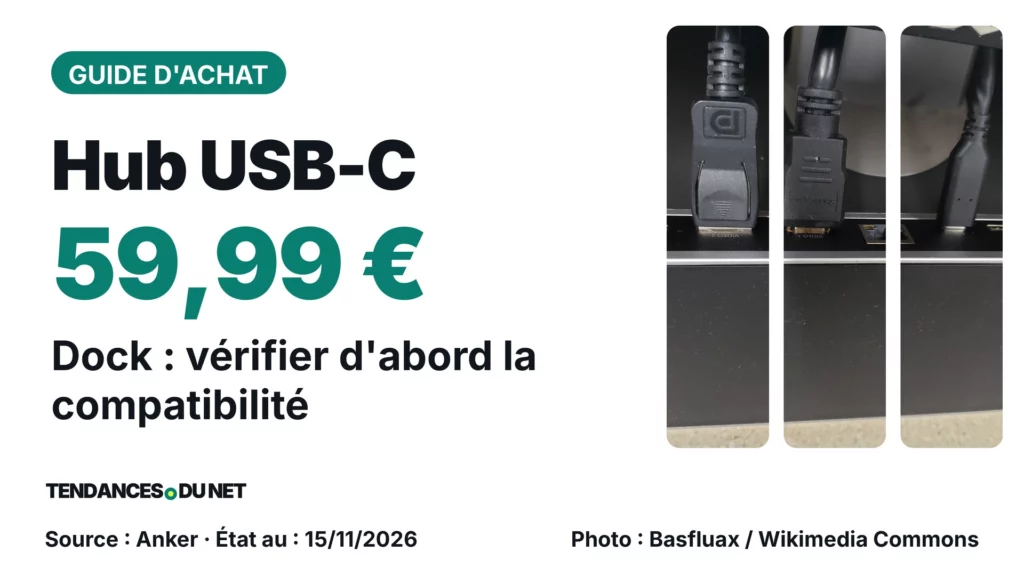
La forme de la prise ne dit rien de la technologie graphique embarquée. Pour savoir si une station repose sur DisplayLink, consultez la documentation du fabricant.
Sur Mac, l’accès à l’écran doit être autorisé
Selon la version de macOS, l’autorisation s’appelle « Enregistrement de l’écran » ou « Enregistrement de l’écran et de l’audio système ». C’est elle qui permet à l’application de lire les pixels pour un affichage dupliqué ou étendu, puis de les transmettre par USB. D’après DisplayLink (en anglais), aucune donnée d’écran n’est renvoyée à DisplayLink ni à Synaptics.
Le fabricant de stations Plugable range l’absence de cette autorisation parmi les causes fréquentes d’écrans noirs (en anglais), même quand le logiciel est installé. C’est une piste à vérifier, pas l’explication de tous les problèmes d’affichage. Si le modèle ou la connexion posent problème, l’autorisation n’y changera rien.
Identifier la station, puis accorder l’accès
Suivez les instructions du fabricant de la station pour votre système. L’assistant de DisplayLink détecte d’abord l’appareil connecté, puis vous guide parmi les autorisations nécessaires.
Préparer l'affichage en trois étapes
- Identifier la technologie graphique
Consulter la documentation pour savoir si la station utilise DisplayLink et si votre système est pris en charge.
- Installer le bon logiciel
Passer par la page de téléchargement officielle du fabricant de la station ou de DisplayLink.
- Autoriser l'accès à l'écran sur Mac
Accorder l'autorisation à DisplayLink Manager, puis redémarrer l'application.
Selon le fabricant, l’application doit être relancée une fois l’accès à l’écran accordé. Ce n’est qu’ensuite qu’il faut vérifier si l’affichage fonctionne. S’il reste noir, suivez la procédure de dépannage propre à cette station.
Votre avis : Quelle étape de configuration vous a manqué avec votre station d’accueil ? Racontez-nous votre expérience dans les commentaires.
Sources et date
- DisplayLink : première configuration et autorisation d’enregistrement de l’écran sous macOS (guides du fabricant en anglais, sans date de publication visible ; consultés le 26 novembre 2026).
- Dell : DisplayLink Dock Driver (informations sur le pilote, en anglais, consultées le 26 novembre 2026).
- Plugable : DisplayLink and Screen Recording Troubleshooting (aide du fabricant, en anglais, mise à jour le 28 octobre 2026).
État au : 26.11.2026
Note de transparence : des outils assistés par l’IA ont été utilisés pour la recherche, la structuration et la rédaction de cet article. Les sources utilisées sont indiquées dans l’article. La publication n’intervient qu’après validation éditoriale manuelle.
Partager l’article
À lire ensuite


Votre curiosité
Notre prochaine histoire
Partagez vos idées pour l’IA et les médias numériques
Découvrir les postes ouverts Enquêter
 ▶ Reel