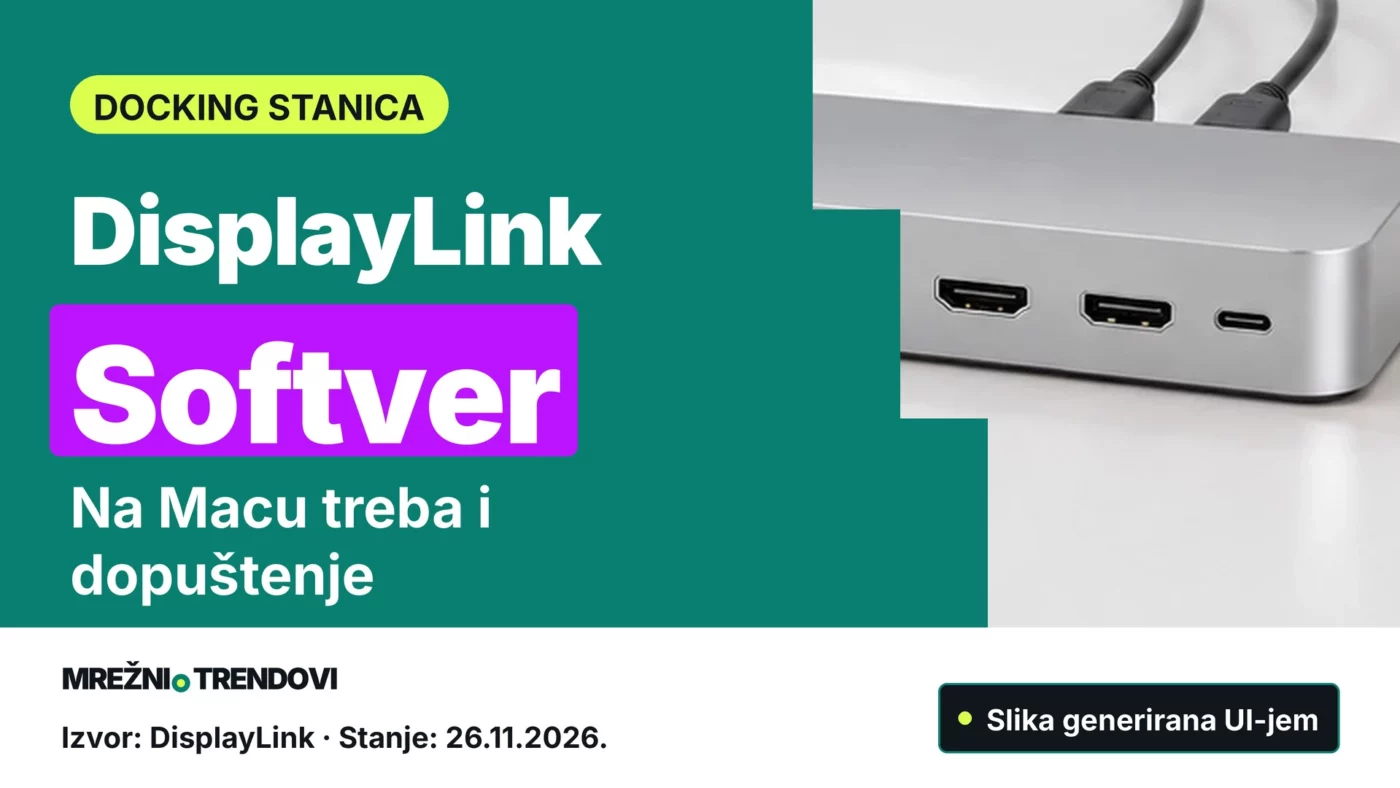
Tko prijenosnom računalu dodaje monitore, prvo bi trebao provjeriti upravljački program i dopuštenja na Macu.
DisplayLink docking stanica radi samo uz odgovarajući softver. Na Macu taj softver treba i dopuštenje za čitanje sadržaja zaslona.
To proizlazi iz DisplayLinkova vodiča za prvo postavljanje (na engleskom). Tko radno mjesto dopunjava uoči Crnog petka, 27. studenoga, treba najprije saznati koju tehnologiju stanica koristi. Akcija je samo povod, obveza instalacije softvera nije novost.
DisplayLink stanice: bez softvera nema slike
DisplayLink šalje sliku do stanice preko USB-a. Proizvođač DisplayLink Manager naziva nužnom aplikacijom za svoje proizvode na Macu. Sam priključen kabel stoga nije dovoljan.
I Dell nudi vlastiti upravljački program za DisplayLink stanice (na engleskom), među ostalim za Universal Dock D6000, D6000S i UD22. Provjerite odgovara li izdanje vašoj stanici i operativnom sustavu. Navedeni modeli samo su primjeri, a ne preporuka za kupnju.
Po utikaču se ne vidi koja je grafička tehnologija unutra. Koristi li stanica DisplayLink, piše u dokumentaciji proizvođača.
Na Macu pristup zaslonu mora biti dopušten
Ovisno o verziji macOS-a, postavka se zove „Snimanje zaslona” ili „Snimanje zaslona i zvuka sustava”. Tek tada aplikacija smije čitati piksele za zrcaljene ili proširene zaslone i prosljeđivati ih preko USB-a. Prema DisplayLinku (na engleskom) podaci sa zaslona ne vraćaju se tvrtkama DisplayLink ni Synaptics.
Proizvođač stanica Plugable navodi nedostajuće dopuštenje kao čest uzrok crnih zaslona (na engleskom), iako je softver instaliran. To je jedna od stvari za provjeru, a ne objašnjenje svake smetnje na slici. Ako su problem model ili veza, dopuštenje ga neće riješiti.
Najprije model, zatim dopuštenje
Slijedite upute proizvođača stanice za svoj sustav. DisplayLinkov pomoćnik za postavljanje prvo prepoznaje spojeni uređaj, a zatim vas vodi kroz potrebna dopuštenja.
Kako pripremiti izlaz slike
- Utvrdite grafičku tehnologiju
U dokumentaciji provjerite koristi li stanica DisplayLink i podržava li vaš operativni sustav.
- Instalirajte odgovarajući softver
Koristite službenu stranicu za preuzimanje proizvođača stanice ili tvrtke DisplayLink.
- Na Macu dopustite pristup zaslonu
Dopuštenje dodijelite aplikaciji DisplayLink Manager, a zatim je ponovno pokrenite.
Prema navodima proizvođača, aplikaciju treba ponovno pokrenuti nakon dopuštenja za zaslon. Tek tada vrijedi provjeriti radi li prikaz. Ostane li zaslon taman, slijedite upute za otklanjanje smetnji baš za tu stanicu.
Vaše mišljenje: koji vam je korak postavljanja nedostajao kod docking stanice? Napišite nam svoje iskustvo u komentarima.
Izvori i datum
- DisplayLink: prvo postavljanje i dopuštenje za snimanje zaslona u macOS-u (upute proizvođača na engleskom, bez vidljivog datuma objave; pregledano 26. studenoga 2026.).
- Dell: DisplayLink Dock Driver (informacije o upravljačkom programu, na engleskom, pregledano 26. studenoga 2026.).
- Plugable: DisplayLink and Screen Recording Troubleshooting (pomoć proizvođača, na engleskom, ažurirano 28. listopada 2026.).
Ažurirano: 26.11.2026
Napomena o transparentnosti: pri istraživanju, strukturiranju i pisanju ovog članka korišteni su alati potpomognuti umjetnom inteligencijom. Korišteni izvori navedeni su u članku. Objava slijedi tek nakon ručnog uredničkog odobrenja.
Podijeli članak
Pročitajte i


Vaša znatiželja
Naša sljedeća priča
Doprinesi svojim idejama za umjetnu inteligenciju i digitalne medije
Pogledajte otvorene pozicije Istraživati
 ▶ Reel