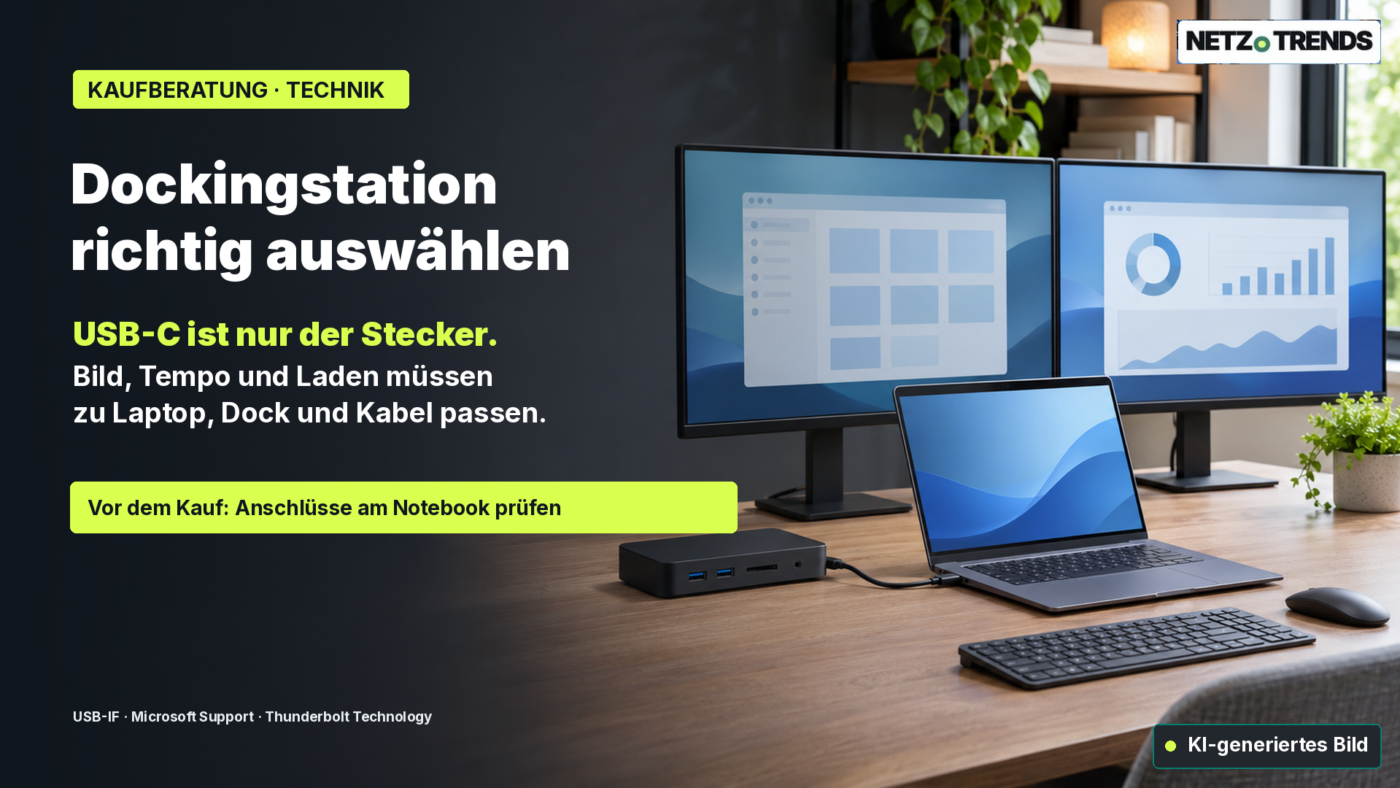
Prije kupnje USB-C priključne stanice najprije provjerite odgovaraju li si prijenosno računalo, monitori i kabel. Sam USB-C priključak ne jamči ni video izlaz, ni brzinu podataka, ni snagu punjenja.
Najvažnije ukratko
- USB-C označava samo oblik priključka. Sam po sebi ne jamči ni USB4, ni DisplayPort, Thunderbolt ni određenu snagu punjenja.
- Za video izlaz prijenosno računalo, dock i kabel moraju podržavati isti način rada, kao i željenu rezoluciju i frekvenciju osvježavanja.
- Kod punjenja je važna snaga koju dock stvarno prenosi na prijenosno računalo, a ona može biti manja od one navedene na priloženom adapteru.
Dock bi trebao jedan jedini USB-C priključak pretvoriti u potpuno radno mjesto: monitori, tipkovnica, miš, mreža i napajanje spojeni jednim potezom. Pri kupnji nije presudan broj priključaka na kućištu, nego je li cijeli lanac – prijenosno računalo, dock, kabel – stvarno kompatibilan. USB-C je u osnovi samo oblik priključka: koje video, podatkovne i funkcije punjenja prolaze kroz njega, određuju uređaji, kabel i podržani standardi. Provjera toga prije kupnje sprječava najčešće pogreške: zaslon koji ostaje crn, dva vanjska monitora koja se samo zrcale umjesto da se proširuju, vanjski SSD koji radi sporije nego što se očekivalo, ili bateriju koja se i dalje prazni unatoč spojenom docku.
Ovaj vodič objašnjava kako odabrati prikladnu USB-C priključnu stanicu, koji tehnički podaci stvarno imaju značaj i kada je dovoljan jednostavan hub. Ne provodi vlastita testiranja proizvoda i ne preporučuje određeni model; oslanja se na navode proizvođača te na standarde USB-IF, VESA i Thunderbolt, koji su jednaki posvuda u svijetu, pa tako i u Hrvatskoj.
Kao orijentir za cijene u Hrvatskoj (stanje 15. studenoga 2026.): osnovni USB-C hub 8-u-1 s mogućnošću prolaznog punjenja, poput modela Anker 555, u europskoj trgovini proizvođača naveden je po cijeni od 59,99 €, dok potpuna Thunderbolt 4 priključna stanica s brojnim priključcima, kao preračunati primjer, košta oko 344 € (cijena od 379,99 USD koju CalDigit navodi u SAD-u, preračunata prema referentnom tečaju Europske središnje banke od 13. studenoga 2026., 1 EUR = 1,1052 USD; stvarnu cijenu u Hrvatskoj treba provjeriti kod lokalnog prodavača). Oba primjera služe samo za prikaz raspona cijena, bez davanja prednosti određenom brendu.
Što USB-C govori – a što ne
USB-C je naziv za kompaktan, dvosmjerno okretni priključak. Sam po sebi ne govori koju brzinu prijenosa podataka priključak postiže, može li prenijeti signal monitora ili koliko struje isporučuje. USB Implementers Forum (USB-IF) izričito navodi da USB Type-C nije isto što i USB 3.2, USB4 ili USB Power Delivery. Proizvođači mogu ugraditi različite kombinacije funkcija, zbog čega moraju jasno navesti podržane protokole i razine snage.
Za kupca to znači da prijenosno računalo s USB-C priključkom nije automatski prikladno za svaki dock s više monitora. U tehničkim podacima točnog modela potražite izraze poput „DisplayPort Alt Mode”, „Thunderbolt 4”, „USB4” ili izričitu naznaku o vanjskom video izlazu. Mala ikona munje pokraj priključka može biti naznaka, ali ne zamjenjuje priručnik: kod nekih uređaja samo određeni USB-C priključci podržavaju potrebnu funkciju.
DisplayPort Alt Mode omogućuje prijenos DisplayPort video signala putem USB-C veze. Hoće li to funkcionirati ovisi o točnom domaćinskom priključku i korištenom putu. Microsoft savjetuje provjeru podrške za alternativne načine rada na računalu, zaslonu i kabelu; VESA također potvrđuje da USB-C priključak izvornog uređaja mora podržavati DisplayPort. Dock ne može jednostavno dodati video izlaz koji prijenosno računalo već ne pruža, osim ako koristi drugu, softverski temeljenu tehnologiju prikaza.
Ni USB-C kabel nije samo pasivna žica s odgovarajućim utikačima: može podržavati samo dio mogućih funkcija podataka, videa i punjenja. Po mogućnosti koristite kabel isporučen uz dock; za zamjenski kabel u tehničkim podacima provjerite brzinu prijenosa podataka, podršku za video i snagu punjenja. Jeftin kabel za punjenje može biti dovoljan za pametni telefon, a neprikladan za zahtjevnu vezu s monitorom ili Thunderboltom.
Monitori, rezolucija i frekvencija osvježavanja
Najprije odredite koliko vanjskih monitora doista želite koristiti, pri kojoj rezoluciji i frekvenciji osvježavanja. Navod „podržava dva monitora” nepotpun je ako nije jasno radi li se o dva 4K zaslona pri 60 Hz, dva Full HD zaslona ili nižoj frekvenciji. Stvarna maksimalna kombinacija ograničena je grafikom prijenosnog računala, operacijskim sustavom, čipom docka, rasporedom priključaka i kabelom.
Konkretan primjer pokazuje razliku između klase priključka i stvarne sposobnosti uređaja: Thunderbolt 4 za prikladna računala i konfiguracije docka predviđa priključivanje do dva 4K monitora pri 60 Hz putem jednog Thunderbolt priključka. To je sposobnost specifikacije, a ne općenito jamstvo da će svako prijenosno računalo, dock i kombinacija uvijek tako raditi: tehnički podaci računala i docka moraju zajedno izričito potvrđivati tu rezoluciju.
Proizvođači mogu navoditi i različit broj vanjskih zaslona za različite inačice iste serije prijenosnih računala. Apple, primjerice, navodi da broj podržanih vanjskih zaslona na MacBooku ovisi o točnom modelu Maca te odabranim rezolucijama i frekvencijama. U praksi: nemojte se oslanjati na naziv obitelji proizvoda, nego provjerite točnu oznaku modela.
U tehničkim podacima docka provjerite i koji priključak opslužuje koji zaslon: HDMI, DisplayPort, USB-C ili Thunderbolt. Neki dockovi dijele dostupnu video propusnost na više izlaza; stoga ne mogu sve kombinacije priključaka raditi istovremeno. Obratite pozornost na napomene poput „pri spajanju drugog zaslona”, „potreban MST” ili niža maksimalna frekvencija u tom slučaju. Ako je predviđen samo jedan monitor, često je dovoljan jednostavniji model – neiskorišteni drugi izlaz nije razlog za plaćanje više.
Pod Windowsima dockovi temeljeni na DisplayLink čipovima mogu dodati dodatne zaslone putem USB podataka i upravljačkog programa. DisplayLinkova dokumentacija navodi nekoliko podržanih operacijskih sustava i korake instalacije. To je drugačiji mehanizam od izvornog prijenosa videa putem DisplayPort Alt Modea ili Thunderbolta. Provjerite upute proizvođača docka o operacijskom sustavu, upravljačkim programima, zaštićenoj reprodukciji videa, stanju mirovanja i podržanim monitorima; na poslovnom računalu s ograničenjima instalacija upravljačkog programa možda neće biti moguća. Za igre, rad osjetljiv na boju ili aplikacije osjetljive na kašnjenje nemojte pretpostavljati jednako iskustvo kao kod izravnog grafičkog izlaza, osim ako to proizvođač izričito navodi.
Brzina podataka i dijeljena propusnost
Dock objedinjuje više uređaja na jednoj vezi. To je praktično, ali ne znači da svaki priključak istovremeno i neovisno o drugima postiže svoju oglašavanu vršnu brzinu. Monitori, USB pohrana, mreža i druge funkcije mogu dijeliti vezu s prijenosnim računalom ovisno o arhitekturi docka – stoga je važno što se stvarno koristi istovremeno.
Za tipkovnicu, miš, pisač i povremene prijenose datoteka najveća brzina rijetko je presudna. Ako redovito radite s velikim video ili projektnim datotekama na vanjskom SSD-u, veza između računala i docka te sam priključak SSD-a moraju podržavati potrebnu brzinu. Provjerite je li USB priključak označen s 5, 10 gigabita u sekundi ili više te odnosi li se taj podatak na izlazni priključak ili na vezu s domaćinom – broj priključaka ne govori rade li svi punom brzinom.
USB4 i Thunderbolt su obitelji protokola s konkretnijim sposobnostima od golog naziva priključka. Thunderbolt 4 radi s kapacitetom veze od 40 gigabita u sekundi i među ključnim funkcijama navodi podršku za dva 4K monitora pri 60 Hz. Stvarna propusnost za priključenu pohranu ipak nije jednostavno jednaka bruto brzini veze: opterećenje protokola, drugi priključeni uređaji i sposobnosti samog računala također igraju ulogu. Stoga usporedite konkretne podatke docka za SSD priključke, mrežu i rad s monitorima, umjesto da se oslanjate samo na jedan velik broj na ambalaži.
Za radno mjesto s dva monitora, vanjskim SSD-ovima i gigabitnim Ethernetom isplati se pročitati ograničenja navedena u dokumentaciji: rade li monitori putem DisplayPort Alt Modea? Dijeli li se propusnost kad je aktivno više USB uređaja? Isključuju li se određeni priključci pri spajanju drugog zaslona? Takve se pojedinosti često nalaze u odjeljku podrške ili opsežnom priručniku, a ne u osnovnom opisu proizvoda.
Punjenje: kako ispravno protumačiti snagu u vatima
Mnogi dockovi pune prijenosno računalo preko iste USB-C veze kojom prolaze podaci i slika. Presudna nije snaga ispisana na adapteru, nego snaga punjenja koju proizvođač navodi za domaćina, često nazvana „Power Delivery”, „host charging” ili „PD passthrough”. Elektronika samog docka i priključeni uređaji sami troše struju, zbog čega snaga koja stvarno stiže do prijenosnog računala može biti manja od nazivne snage adaptera.
Usporedite taj podatak s adapterom isporučenim uz vaše prijenosno računalo ili s vrijednošću u priručniku proizvođača. Ako je snaga docka manja, računalo se pri velikom opterećenju može sporije puniti ili ne održavati razinu baterije. To ne isključuje nužno kupnju: za lagano uredsko prijenosno računalo manja snaga može biti dovoljna, dok zahtjevnijem uređaju treba jači izvor napajanja. Presudna je stvarna uporaba, a ne najviša teorijska vrijednost USB-PD-a.
Sam USB Power Delivery može prenijeti do 240 vata s prikladnim, potpuno certificiranim USB-C kabelima. To ne znači da bilo koji dock isporučuje 240 vata prijenosnom računalu. Provjerite konkretnu kombinaciju adaptera, docka, kabela i prijenosnog računala. Nekim dockovima potreban je vlastiti, zaseban izvor napajanja; kompaktni hubovi crpe energiju iz prijenosnog računala ili prosljeđuju snagu opcionalnog punjača. Kod hubova napajanih preko sabirnice, istovremena uporaba više potrošača može dodatno smanjiti dostupnu snagu.
Ako želite cijelo radno mjesto spojiti jednim kabelom, provjerite i naznaku „Power Delivery passthrough” te je li izvor napajanja uključen u paket. Ako nije, uračunajte njegovu cijenu i kompatibilnost u ukupnu cijenu. Postojeći USB-C punjač pouzdano radi samo ako zadovoljava snagu, naponske profile i zahtjeve za kabel koje zahtijevaju dock i prijenosno računalo.
Kompatibilnost prijenosnog računala, docka i kabela
Dobra provjera prije kupnje prati cijeli lanac od prijenosnog računala do priključenog uređaja. Najprije zabilježite točan model prijenosnog računala, operacijski sustav i priključke koje stvarno ima. Zatim u priručniku proizvođača potražite video izlaz putem USB-C, broj podržanih vanjskih zaslona, podržane rezolucije i ponašanje pri punjenju. Ako proizvođač navodi više konfiguracija za isti model, provjerite odgovara li podatak upravo vašoj inačici.
U drugom koraku usporedite te sposobnosti s dockom. Priključna stanica može nuditi više priključaka nego što vaše računalo može istovremeno opskrbljivati punom funkcionalnošću. Provjerite zahtijeva li veza s domaćinom USB-C, USB4 ili Thunderbolt te koje funkcije ostaju dostupne uz jednostavniju vezu. Ako proizvođač objavljuje samo popis kompatibilnosti, na njemu bi se trebao nalaziti vaš točan model – ili jasno definirana kategorija uređaja.
U trećem koraku provjerite softversku stranu. Izvorni USB-C ili Thunderbolt video izlaz obično ne zahtijeva poseban DisplayLink upravljački program, no sigurnosne dozvole ili firmver i dalje mogu biti važni. Kod rješenja temeljenih na DisplayLinku izričito treba provjeriti verziju operacijskog sustava i podršku upravljačkih programa. Tvrtke mogu ograničiti instalaciju upravljačkih programa, a macOS, Windows i Linux nisu automatski jednako podržani. Ažuriranja firmvera također mogu riješiti probleme sa stabilnošću ili kompatibilnošću, no mogu zahtijevati instalaciju od strane korisnika ili IT odjela.
U mješovitim okruženjima, s privatnim i poslovnim uređajima, preporučuje se dodatan oprez: dock koji na Windows prijenosnom računalu omogućuje dva monitora ne mora to na jednak način učiniti na Macu, jer operacijski sustavi različito rukuju s više zaslona i video tokova. Stoga potražite matricu kompatibilnosti koja ne navodi samo standard priključka, nego i točan operacijski sustav te željeni raspored monitora.
Dock ili hub: što odgovara vašem radnom mjestu?
Kompaktan USB-C hub ima smisla ako povremeno, na putu, trebate HDMI, USB-A ili čitač kartica, a ne koristite stalnu postavku s više monitora. Malen je i lagan, no obično nudi manje priključaka i bez vlastitog napajanja. Funkciju domaćina ipak treba provjeriti: hub može imati HDMI izlaz, no bez DisplayPort Alt Modea na samom prijenosnom računalu zaslon jednostavno može ostati taman.
Stacionarni dock bolje odgovara fiksnom radnom stolu s više perifernih uređaja. Može objediniti dodatne video izlaze, Ethernet, audio, čitač kartica i punjenje. Veći modeli često trebaju vlastiti izvor napajanja i skuplji su. Glavna prednost leži u jednostavnom svakodnevnom spajanju i isključivanju jednim kabelom; ako spajate samo miš i jedan monitor, hub može biti dovoljan.
Monitor s ugrađenim USB-C hubom može biti alternativa ako objedinjuje potrebne zaslone i priključke te primjereno puni prijenosno računalo. I ovdje provjerite stvarnu snagu punjenja, broj USB priključaka, video ulaze i mogućnost rada s više zaslona – monitor s USB-C priključkom ne pruža automatski funkcionalnost potpune Thunderbolt priključne stanice.
Za rad u pokretu važni su težina, duljina kabela, izdržljivost i čvrsto spajanje na samom hubu. Za fiksno radno mjesto obično su važniji dovoljno dugačak kabel prema domaćinu, stabilno napajanje i lako dostupni priključci. Ako često koristite USB memorije ili SD kartice, provjerite podržava li čitač vrstu kartice koju koristite; za žičanu mrežu provjerite brzinu Etherneta te podršku vašeg operacijskog sustava.
Popis za provjeru prije kupnje
Praktičan popis
- Pripremite točan broj modela prijenosnog računala i tehničke podatke o USB-C/Thunderbolt funkciji.
- Odredite broj vanjskih zaslona, rezoluciju i frekvenciju osvježavanja koje trebate.
- Provjerite podržavaju li prijenosno računalo, dock i kabel isti potreban način prikaza ili Thunderbolt.
- Usporedite snagu punjenja domaćina na docku s onim što vašem prijenosnom računalu stvarno treba.
- Provjerite USB brzinu priključaka koje ćete stvarno koristiti i moguće dijeljenje propusnosti.
- Provjerite operacijski sustav, potrebu za upravljačkim programima, pravila tvrtke i popis kompatibilnosti.
- Odredite koje priključke stvarno trebate: HDMI/DisplayPort, USB-A, USB-C, Ethernet, audio, SD kartica.
- U ukupnu cijenu uključite napajanje, kabel prema domaćinu, jamstvo i uvjete povrata.
Jednostavno pravilo: za jedan zaslon i nekoliko USB uređaja jeftiniji hub može biti dovoljan, pod uvjetom da je video izlaz prijenosnog računala primjeren. Za dva monitora, brzu vanjsku pohranu ili uredan radni stol s jednim kabelom, dock s jasno dokumentiranom kompatibilnošću domaćina ostaje sigurniji izbor. Kad birate između jeftinijeg USB-C docka i Thunderbolt modela, dodatne funkcije plaćajte samo ako ih prijenosno računalo i periferni uređaji doista mogu iskoristiti.
Česta pitanja
Radi li svaka USB-C priključna stanica sa svakim USB-C prijenosnim računalom?
Ne. Utikač se može poklapati, dok video izlaz, brzina podataka ili punjenje možda nisu podržani. Provjerite funkcije točnog priključka na prijenosnom računalu, zahtjeve docka i kabel. Microsoft izričito navodi da alternativni načini rada zahtijevaju podršku računala, dodatne opreme i kabela.
Može li dock upravljati s dva vanjska monitora?
To ovisi o prijenosnom računalu, docku, operacijskom sustavu te željenim rezolucijama i frekvencijama. Zatražite potvrdu točne kombinacije. Navod „dva monitora” bez navedene rezolucije i frekvencije nije dovoljan za pouzdanu usporedbu.
Je li Thunderbolt 4 isto što i USB-C?
Ne. USB-C označava oblik priključka; Thunderbolt 4 je specifikacija veze koja koristi isti tip priključka, ali postavlja dodatne zahtjeve glede podataka, prikaza i kompatibilnosti. Thunderbolt logotip ili oznaka modela u priručniku prijenosnog računala govore više od oblika priključka.
Je li punjač od 100 vata dovoljan za svaki dock i prijenosno računalo?
Ne automatski. Dock prijenosnom računalu može prenijeti manje snage nego što sam punjač može dati, a energetske potrebe računala variraju. Usporedite snagu punjenja domaćina na docku s onim što navodi proizvođač prijenosnog računala. 100 vata nije univerzalno jamstvo brzog punjenja.
Trebam li upravljački program za USB-C priključnu stanicu?
Kod izvornog DisplayPort ili Thunderbolt video izlaza, DisplayLink upravljački program obično nije put kojim putuje slika. Dockovi temeljeni na DisplayLinku ipak trebaju odgovarajući softver. Slijedite upute proizvođača docka za vaš operacijski sustav i provjerite IT pravila na poslovnom računalu.
Što je važnije: više priključaka ili veća brzina podataka?
Ovisi o uporabi. Za miš, tipkovnicu i pisač dodatni priključci mogu biti važniji. Ako premještate velike datoteke na vanjskim SSD-ovima ili istovremeno koristite više monitora i mrežu, radije provjerite propusnost prema domaćinu i brzinu konkretnih priključaka.
Koji su vam priključci zapravo potrebni?
Koju kombinaciju vaš dock treba svladavati u svakodnevnom radu – jedan ili dva monitora, pri kojoj rezoluciji, i koji uređaji moraju biti spojeni istovremeno? Napišite u komentarima model svog prijenosnog računala i planiranu postavku, kako bi se odluka o kupnji mogla uskladiti s vašim konkretnim sučeljima.
Izvori i datum
- USB Implementers Forum (USB-IF): USB Type-C Product and Packaging Guidelines – odnos USB-C priključka, podatkovnih protokola i Power Deliveryja (na engleskom).
- Microsoftova podrška: Fix USB-C problems in Windows – zahtjevi za alternativne načine rada, domaćina, dodatnu opremu i kabel (na engleskom).
- VESA: DisplayPort on USB Type-C Help Page – napomene o podršci za DisplayPort putem USB-C (na engleskom).
- Thunderbolt Technology Community: What Is Thunderbolt 4? – sposobnosti i primjeri monitora za Thunderbolt 4 (na engleskom).
- USB-IF: USB Charger (USB Power Delivery) – razine snage i zahtjevi USB PD-a (na engleskom).
- Appleova podrška: How many displays can be connected to MacBook Pro? – podrška za zaslone ovisno o modelu MacBook Proa (na engleskom).
- DisplayLinkova podrška: How to install DisplayLink Software – napomene o upravljačkim programima i operacijskim sustavima (na engleskom).
- Europska Ankerova trgovina: stranica proizvoda Anker 555 – primjer cijene za USB-C hub 8-u-1.
- Američka CalDigitova trgovina: priključna stanica TS4 – primjer cijene za potpunu Thunderbolt 4 priključnu stanicu, preračunato u eure.
Istraživanje i podaci ažurirani na dan 15. studenoga 2026.; preračuni valuta koriste referentni tečaj Europske središnje banke od 13. studenoga 2026. Pojedinosti o kompatibilnosti prije kupnje treba provjeriti u aktualnoj dokumentaciji proizvođača za točan model uređaja.
Napomena o transparentnosti: pri istraživanju, strukturiranju i pisanju ovog članka korišteni su alati potpomognuti umjetnom inteligencijom. Korišteni izvori navedeni su u članku. Objava slijedi tek nakon ručnog uredničkog odobrenja.
Podijeli članak

Komentiraj Recite nam svoje mišljenje →