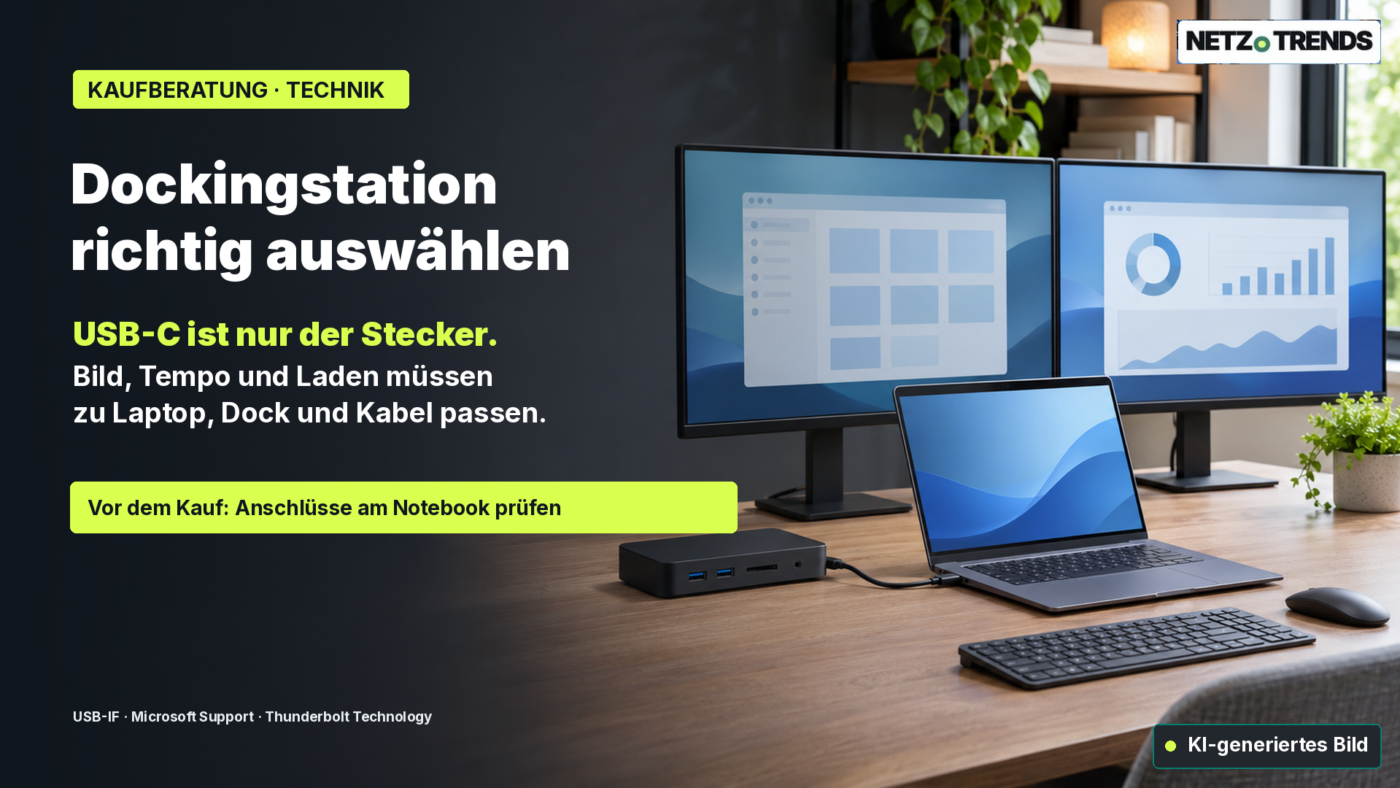
Prima di acquistare un dock USB-C, bisogna far combaciare notebook, monitor e cavo. Il connettore USB-C da solo non garantisce né l’uscita video, né la velocità dei dati, né la potenza di ricarica.
In breve
- USB-C indica solo la forma del connettore. Da sola non garantisce USB4, DisplayPort, Thunderbolt né una specifica potenza di ricarica.
- Per l’uscita video, notebook, dock e cavo devono supportare la stessa modalità, oltre alla risoluzione e alla frequenza di aggiornamento desiderate.
- Per la ricarica conta la potenza effettivamente trasmessa dal dock al notebook, che può essere inferiore a quella indicata sull’alimentatore in dotazione.
Un dock dovrebbe trasformare una sola porta USB-C in una postazione di lavoro completa: monitor, tastiera, mouse, rete e alimentazione collegati con un solo gesto. Al momento dell’acquisto non conta il numero di porte sulla scocca, ma se l’intera catena – notebook, dock, cavo – è davvero compatibile. USB-C è solo la forma del connettore: quali funzioni video, dati e ricarica passano attraverso di esso dipende dai dispositivi, dal cavo e dagli standard supportati. Verificarlo prima dell’acquisto evita gli errori più comuni: uno schermo che resta nero, due monitor esterni solo duplicati invece che estesi, un SSD esterno più lento del previsto, o una batteria che continua a scaricarsi nonostante il dock collegato.
Questa guida spiega come scegliere un dock USB-C adatto, quali dati tecnici contano davvero e quando basta un semplice hub. Non propone test di prodotti né consiglia un modello specifico; si basa sulle indicazioni dei produttori e sugli standard di USB-IF, VESA e Thunderbolt, identici in tutto il mondo, Italia compresa.
Come riferimento di prezzo per l’Italia (al 15 novembre 2026): un hub USB-C base 8-in-1 con passthrough di ricarica, come l’Anker 555, è indicato a 59,99 € nello store europeo del produttore, mentre un dock Thunderbolt 4 completo con molte porte costa, come esempio convertito, circa 344 € (prezzo di 379,99 $ indicato da CalDigit negli Stati Uniti, convertito al tasso di riferimento della Banca Centrale Europea del 13 novembre 2026, 1 EUR = 1,1052 USD; il prezzo effettivo in Italia va verificato presso un rivenditore locale). Entrambi gli esempi servono solo a mostrare la fascia di prezzo, senza preferire un marchio.
Cosa dice – e cosa non dice – l’USB-C
USB-C è il nome di un connettore compatto e reversibile. Da solo non indica quale velocità di trasferimento raggiunga una porta, se possa trasportare un segnale video o quanta corrente fornisca. L’USB Implementers Forum (USB-IF) precisa esplicitamente che USB Type-C non equivale a USB 3.2, USB4 o USB Power Delivery. I produttori possono implementare combinazioni diverse di funzioni, perciò devono indicare chiaramente i protocolli e i livelli di potenza supportati.
Per chi acquista questo significa che un notebook con porta USB-C non è automaticamente adatto a qualsiasi dock multi-monitor. Cercate nella scheda tecnica del modello esatto termini come “DisplayPort Alt Mode”, “Thunderbolt 4”, “USB4” o un’indicazione esplicita sull’uscita video. Una piccola icona a fulmine accanto alla porta può essere un indizio, ma non sostituisce il manuale: su alcuni dispositivi solo alcune porte USB-C supportano la funzione necessaria.
Il DisplayPort Alt Mode permette di trasmettere un segnale DisplayPort su una connessione USB-C. Il funzionamento dipende dalla porta host esatta e dal percorso utilizzato. Microsoft consiglia di verificare il supporto alle modalità alternative su PC, display e cavo; anche VESA conferma che la porta USB-C del dispositivo sorgente deve supportare il DisplayPort. Un dock non può aggiungere un’uscita video che il notebook non fornisce già, a meno che non utilizzi un’altra tecnologia di visualizzazione basata su software.
Anche un cavo USB-C non è un semplice filo passivo con i connettori giusti: può supportare solo una parte delle funzioni di dati, video e ricarica possibili. Usate, quando possibile, il cavo fornito con il dock; per un cavo sostitutivo, verificate nella scheda tecnica la velocità dati, il supporto video e la potenza di ricarica. Un cavo di ricarica economico può andare bene per uno smartphone ma risultare inadatto a una connessione impegnativa per monitor o Thunderbolt.
Monitor, risoluzione e frequenza di aggiornamento
Definite prima quanti monitor esterni volete davvero usare, a quale risoluzione e frequenza di aggiornamento. L’indicazione “supporta due monitor” è incompleta se non è chiaro se si tratta di due schermi 4K a 60 Hz, due Full HD o una frequenza inferiore. La combinazione massima reale dipende dalla scheda grafica del notebook, dal sistema operativo, dal chip del dock, dalla disposizione delle porte e dal cavo.
Un esempio concreto mostra la differenza tra classe di connettore e capacità reale del dispositivo: Thunderbolt 4 prevede, per computer e configurazioni di dock adatti, il collegamento di due monitor 4K a 60 Hz su una singola porta Thunderbolt. È una capacità della specifica, non una garanzia universale che ogni notebook, dock e combinazione funzionino sempre così: le schede tecniche del computer e del dock devono entrambe confermare esplicitamente quella risoluzione.
I produttori possono indicare numeri diversi di display esterni per varianti diverse della stessa gamma. Apple, ad esempio, segnala che il numero di display esterni supportati su un MacBook varia a seconda del modello esatto di Mac e delle risoluzioni e frequenze scelte. In pratica: non basatevi sul nome della famiglia di prodotti, ma cercate l’identificativo esatto del modello.
Nella scheda tecnica del dock verificate anche quale porta serve quale schermo: HDMI, DisplayPort, USB-C o Thunderbolt. Alcuni dock suddividono la banda video disponibile su più uscite; non tutte le combinazioni di porte possono quindi funzionare insieme. Fate attenzione a note come “quando è collegato un secondo display”, “richiede MST” o una frequenza massima inferiore in quel caso. Se è previsto un solo monitor, spesso basta un modello più semplice: una seconda uscita inutilizzata non è un motivo per pagare di più.
Su Windows, i dock basati su chip DisplayLink possono aggiungere schermi extra tramite dati USB e un driver. La documentazione DisplayLink elenca diversi sistemi operativi supportati e i passaggi di installazione. È un meccanismo diverso dalla trasmissione video nativa via DisplayPort Alt Mode o Thunderbolt. Verificate le indicazioni del produttore del dock su sistema operativo, driver, riproduzione video protetta, standby e monitor supportati; su un computer aziendale con restrizioni, l’installazione di un driver potrebbe non essere possibile. Per giochi, lavoro sensibile al colore o applicazioni sensibili alla latenza, non date per scontata un’esperienza identica a un’uscita grafica diretta, salvo diversa indicazione del produttore.
Velocità dati e banda condivisa
Un dock riunisce più dispositivi su un solo collegamento. È comodo, ma non significa che ogni porta raggiunga il proprio picco dichiarato contemporaneamente e in modo indipendente dalle altre. Monitor, archiviazione USB, rete e altre funzioni possono condividere il collegamento verso il notebook a seconda dell’architettura del dock: conta quindi cosa si usa davvero contemporaneamente.
Per tastiera, mouse, stampante e trasferimenti occasionali, la velocità massima raramente è decisiva. Se lavorate spesso con file video o di progetto di grandi dimensioni su un SSD esterno, sia il collegamento tra computer e dock sia la porta dell’SSD devono supportare la velocità richiesta. Verificate se una porta USB è indicata a 5, 10 gigabit al secondo o più, e se il valore si riferisce alla porta a valle o al collegamento con l’host: il numero di porte non dice se funzionano tutte a piena velocità.
USB4 e Thunderbolt sono famiglie di protocolli con capacità più concrete della semplice denominazione del connettore. Thunderbolt 4 opera con una capacità di collegamento di 40 gigabit al secondo e cita, tra le funzioni principali, il supporto a due monitor 4K a 60 Hz. Il throughput reale per l’archiviazione collegata non equivale comunque semplicemente alla velocità lorda del collegamento: overhead di protocollo, altri dispositivi collegati e le capacità del computer stesso incidono. Confrontate quindi le indicazioni concrete del dock per porte SSD, rete e gestione dei monitor, invece di basarvi su un solo numero sulla confezione.
Per una postazione con due monitor, SSD esterni e Ethernet gigabit, conviene leggere le limitazioni indicate nella documentazione: i monitor funzionano via DisplayPort Alt Mode? La banda è condivisa quando più dispositivi USB sono attivi? Alcune porte vengono disattivate quando si collega un secondo schermo? Questi dettagli si trovano spesso nell’area di supporto o nel manuale completo, non nella scheda prodotto.
Ricarica: come leggere correttamente i watt
Molti dock ricaricano il notebook tramite la stessa connessione USB-C usata per dati e video. Ciò che conta non è la potenza stampata sull’alimentatore, ma la potenza di ricarica che il produttore dichiara per l’host, spesso indicata come “Power Delivery”, “host charging” o “PD passthrough”. L’elettronica del dock e i dispositivi collegati assorbono corrente a loro volta, quindi la potenza che arriva davvero al notebook può essere inferiore a quella nominale dell’alimentatore.
Confrontate questo valore con l’alimentatore fornito con il vostro notebook o con il valore indicato nel manuale del produttore. Se la potenza del dock è inferiore, il computer potrebbe caricarsi più lentamente sotto carico elevato o non mantenere il livello di batteria. Questo non esclude necessariamente l’acquisto: per un notebook da ufficio leggero la potenza può bastare, mentre un dispositivo più performante richiede un alimentatore più potente. Conta l’uso reale, non il valore teorico massimo di USB-PD.
L’USB Power Delivery può trasmettere fino a 240 watt con cavi USB-C adatti e pienamente certificati. Questo non significa che un dock qualsiasi fornisca 240 watt al notebook. Verificate la combinazione specifica tra alimentatore, dock, cavo e notebook. Alcuni dock necessitano di un proprio alimentatore separato; gli hub compatti traggono energia dal notebook o trasmettono la potenza di un caricatore opzionale. Negli hub alimentati dal bus, l’uso simultaneo di più dispositivi energivori può ridurre ulteriormente la potenza disponibile.
Per collegare l’intera postazione con un solo cavo, verificate anche la dicitura “Power Delivery passthrough” e se nella confezione è incluso un alimentatore. In caso contrario, considerate il suo prezzo e la compatibilità nel costo complessivo. Un alimentatore USB-C già posseduto funziona in modo affidabile solo se soddisfa potenza, profili di tensione e requisiti di cavo richiesti da dock e notebook.
Compatibilità tra notebook, dock e cavo
Una buona verifica prima dell’acquisto segue l’intera catena dal notebook al dispositivo collegato. Annotate anzitutto il modello esatto del notebook, il sistema operativo e le porte effettivamente presenti. Cercate quindi nel manuale del produttore l’uscita video via USB-C, il numero di display esterni supportati, le risoluzioni compatibili e il comportamento di ricarica. Se il produttore elenca più configurazioni per lo stesso modello, assicuratevi che il dato corrisponda alla vostra variante.
Confrontate poi queste capacità con quelle del dock. Un dock può offrire più porte di quante il vostro notebook riesca ad alimentare contemporaneamente con piena funzionalità. Verificate se il collegamento con l’host richiede USB-C, USB4 o Thunderbolt, e quali funzioni restano disponibili con un collegamento più semplice. Se il produttore pubblica solo un elenco di compatibilità, il vostro modello esatto – o una categoria di dispositivi chiaramente definita – dovrebbe comparirvi.
In terzo luogo verificate l’aspetto software. L’uscita video nativa USB-C o Thunderbolt di norma non richiede un driver DisplayLink specifico, ma autorizzazioni di sicurezza o firmware possono comunque contare. Per le soluzioni basate su DisplayLink, versione del sistema operativo e supporto driver vanno verificati esplicitamente. Le aziende possono limitare l’installazione di driver, e macOS, Windows e Linux non sono supportati automaticamente allo stesso modo. Anche gli aggiornamenti firmware possono risolvere problemi di stabilità o compatibilità, ma possono richiedere l’installazione da parte dell’utente o dell’IT.
In ambienti misti, con dispositivi personali e aziendali, conviene maggiore prudenza: un dock che alimenta due monitor su un notebook Windows non lo farà necessariamente allo stesso modo su un Mac, poiché i sistemi operativi gestiscono display multipli e flussi video in modo diverso. Cercate quindi una matrice di compatibilità che indichi non solo lo standard di connessione, ma il sistema operativo esatto e la disposizione di monitor desiderata.
Dock o hub: cosa serve davvero?
Un hub USB-C compatto ha senso se occasionalmente serve HDMI, USB-A o un lettore di schede in mobilità, senza una postazione fissa multi-monitor. È piccolo e leggero, ma offre in genere meno porte e nessuna alimentazione propria. La funzione host va comunque verificata: un hub può avere un’uscita HDMI, ma senza DisplayPort Alt Mode sul notebook lo schermo potrebbe restare nero.
Un dock fisso si adatta meglio a una scrivania stabile con più periferiche. Può riunire uscite video aggiuntive, Ethernet, audio, lettore di schede e ricarica. I modelli più grandi necessitano spesso di un proprio alimentatore e costano di più. Il vantaggio principale sta nella comodità del collegamento quotidiano con un solo cavo; se si collegano solo un mouse e un singolo monitor, un hub può bastare.
Un monitor con hub USB-C integrato può essere un’alternativa se riunisce schermi e porte necessari e ricarica adeguatamente il notebook. Anche qui verificate la potenza di ricarica effettiva, il numero di porte USB, gli ingressi video e la possibilità di gestire più display: un monitor con porta USB-C non offre automaticamente le funzionalità di un dock Thunderbolt completo.
Per il lavoro in mobilità contano peso, lunghezza del cavo, robustezza e un connettore fisso sull’hub. Per la postazione fissa contano spesso di più un cavo host sufficientemente lungo, un’alimentazione stabile e porte facilmente accessibili. In caso di uso frequente di chiavette USB o schede SD, verificate che il lettore supporti il tipo di scheda utilizzata; per una rete cablata, verificate la velocità Ethernet e il relativo supporto da parte del sistema operativo.
Checklist prima dell’acquisto
Checklist pratica
- Avere a disposizione il modello esatto del notebook e la scheda tecnica USB-C/Thunderbolt.
- Definire numero di schermi esterni, risoluzione e frequenza di aggiornamento necessari.
- Verificare che notebook, dock e cavo supportino tutti la stessa modalità display o Thunderbolt richiesta.
- Confrontare la potenza di ricarica host del dock con il fabbisogno reale del notebook.
- Verificare la velocità dati USB delle porte effettivamente usate ed eventuale condivisione di banda.
- Verificare sistema operativo, necessità di driver, policy aziendali ed elenco di compatibilità.
- Definire le porte realmente necessarie: HDMI/DisplayPort, USB-A, USB-C, Ethernet, audio, scheda SD.
- Includere nel prezzo totale alimentatore, cavo host, garanzia e condizioni di reso.
Una regola semplice: per un solo monitor e pochi dispositivi USB, un hub economico può bastare, a condizione che l’uscita video del notebook sia adeguata. Per due monitor, archiviazione esterna veloce o una scrivania ordinata con un solo cavo, un dock con compatibilità host ben documentata resta la scelta più affidabile. Tra un dock USB-C più economico e un modello Thunderbolt, conviene pagare le funzioni aggiuntive solo se notebook e periferiche possono davvero sfruttarle.
Domande frequenti
Ogni dock USB-C funziona con ogni notebook USB-C?
No. Il connettore può combaciare mentre uscita video, velocità dati o ricarica non sono supportate. Verificate le funzioni della porta esatta del notebook, i requisiti del dock e il cavo. Microsoft indica esplicitamente che le modalità alternative richiedono il supporto di computer, accessorio e cavo.
Un dock può gestire due monitor esterni?
Dipende dal notebook, dal dock, dal sistema operativo e dalle risoluzioni e frequenze desiderate. Fate confermare la combinazione esatta. L’indicazione “due monitor” senza risoluzione e frequenza non basta per un confronto affidabile.
Thunderbolt 4 è lo stesso di USB-C?
No. USB-C indica la forma del connettore; Thunderbolt 4 è una specifica di connessione che usa lo stesso tipo di connettore ma impone requisiti aggiuntivi su dati, display e compatibilità. Il logo Thunderbolt, o l’indicazione del modello nel manuale del notebook, dice più della forma della porta.
Un alimentatore da 100 watt basta per qualsiasi dock e notebook?
Non automaticamente. Il dock potrebbe trasmettere al notebook meno potenza di quella fornita dall’alimentatore, e il fabbisogno energetico del computer varia. Confrontate la potenza di ricarica host del dock con quanto dichiarato dal produttore del notebook. 100 watt non sono una garanzia universale di ricarica veloce.
Serve un driver per una docking station USB-C?
Con uscita video nativa DisplayPort o Thunderbolt, un driver DisplayLink di norma non è il percorso usato per l’immagine. I dock basati su DisplayLink necessitano invece di software dedicato. Seguite le indicazioni del produttore del dock per il vostro sistema operativo e verificate le regole IT su un computer aziendale.
Cosa conta di più: più porte o una velocità dati maggiore?
Dipende dall’uso. Per mouse, tastiera e stampante, porte aggiuntive possono contare di più. Se spostate file di grandi dimensioni su SSD esterni, o usate più monitor e rete contemporaneamente, verificate piuttosto la banda dell’host e la velocità delle porte specifiche.
Di quali porte avete davvero bisogno?
Quale combinazione deve gestire il vostro dock ogni giorno – uno o due monitor, a quale risoluzione, e quali dispositivi devono essere collegati contemporaneamente? Scrivete nei commenti il modello del vostro notebook e la configurazione prevista, così la scelta d’acquisto può essere adattata alle interfacce concrete.
Fonti e aggiornamento
- USB Implementers Forum (USB-IF): USB Type-C Product and Packaging Guidelines – distinzione tra USB-C, protocolli dati e Power Delivery (in inglese).
- Supporto Microsoft: Fix USB-C problems in Windows – requisiti per le modalità alternative, host, accessorio e cavo (in inglese).
- VESA: DisplayPort on USB Type-C Help Page – indicazioni sul supporto DisplayPort via USB-C (in inglese).
- Thunderbolt Technology Community: What Is Thunderbolt 4? – capacità ed esempi di monitor per Thunderbolt 4 (in inglese).
- USB-IF: USB Charger (USB Power Delivery) – livelli di potenza e requisiti dell’USB PD (in inglese).
- Supporto Apple: How many displays can be connected to MacBook Pro? – supporto display in base al modello di MacBook Pro (in inglese).
- Supporto DisplayLink: How to install DisplayLink Software – indicazioni su driver e sistemi operativi (in inglese).
- Store europeo Anker: scheda prodotto Anker 555 – esempio di prezzo per un hub USB-C 8-in-1.
- Store statunitense CalDigit: docking station TS4 – esempio di prezzo per un dock Thunderbolt 4 completo, convertito in euro.
Ricerca e dati aggiornati al 15 novembre 2026; le conversioni valutarie usano il tasso di riferimento della Banca Centrale Europea del 13 novembre 2026. I dettagli di compatibilità vanno verificati sulla documentazione attuale del produttore per il modello esatto del dispositivo prima dell’acquisto.
Nota di trasparenza: nella ricerca, nella strutturazione e nella stesura di questo articolo sono stati utilizzati strumenti basati sull’intelligenza artificiale. Le fonti utilizzate sono indicate nell’articolo. La pubblicazione avviene solo dopo l’approvazione redazionale manuale.
Condividi l’articolo



Commenta Dicci la tua →