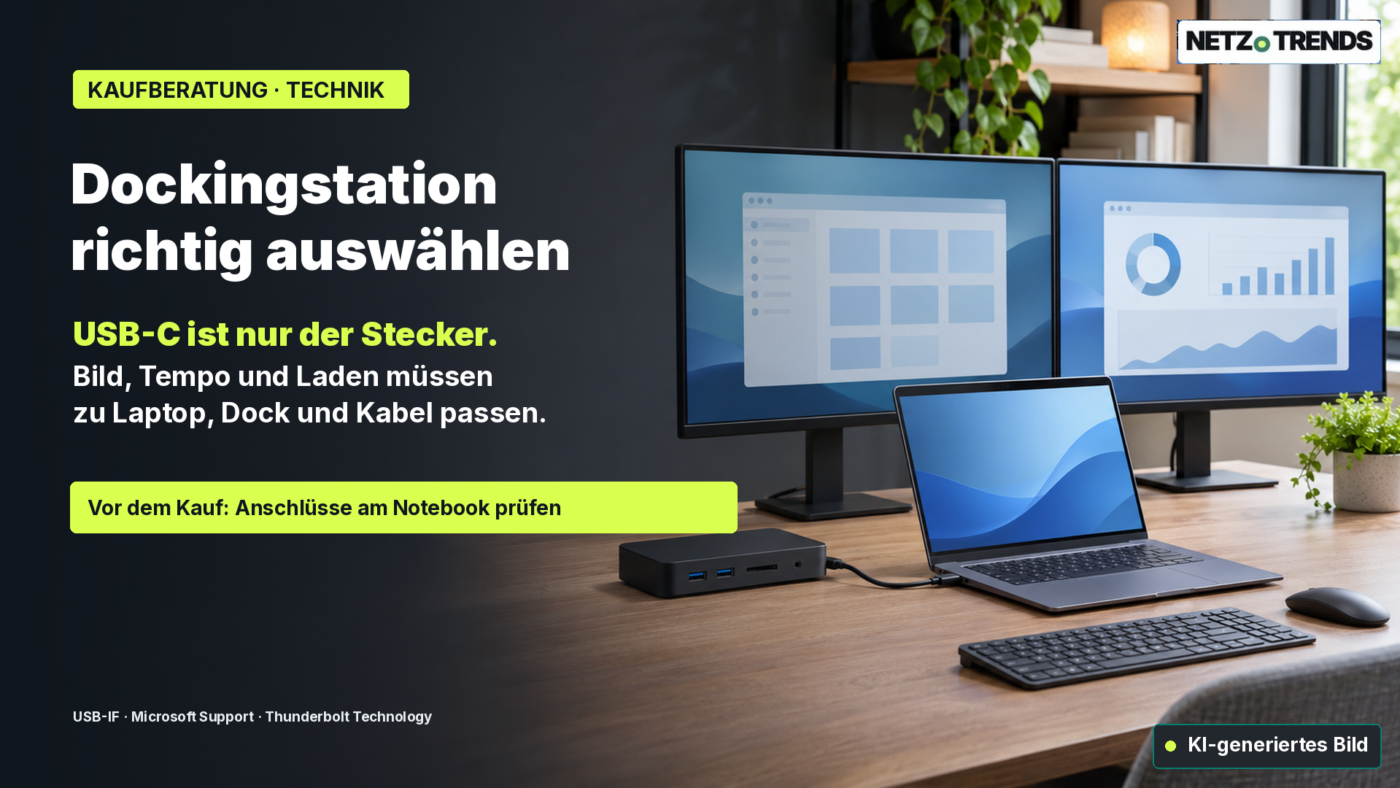
Avant d’acheter une station d’accueil USB-C, il faut d’abord vérifier que l’ordinateur portable, les écrans et le câble sont compatibles entre eux. Le connecteur USB-C seul ne garantit ni l’affichage, ni le débit de données, ni la puissance de charge.
L’essentiel en bref
- USB-C désigne la forme du connecteur. À lui seul, il ne garantit ni l’USB4, ni le DisplayPort, ni le Thunderbolt, ni une puissance de charge précise.
- Pour l’affichage, l’ordinateur, le dock et le câble doivent prendre en charge le même mode, ainsi que la résolution et le taux de rafraîchissement souhaités.
- Pour la charge, ce qui compte, c’est la puissance réellement transmise à l’ordinateur par le dock, qui peut être inférieure à celle indiquée sur le chargeur fourni.
Un dock doit transformer un seul port USB-C en un poste de travail complet : écrans, clavier, souris, réseau et alimentation, le tout relié en un geste. Ce qui compte lors de l’achat n’est pas le nombre de ports sur le boîtier, mais la compatibilité de toute la chaîne avec l’ordinateur portable. USB-C n’est au départ que la forme du connecteur ; les fonctions d’image, de données et de charge qui passent par là dépendent des appareils, du câble et des normes prises en charge. Vérifier cela avant l’achat évite les déconvenues les plus fréquentes : un écran qui reste noir, deux écrans externes simplement dupliqués au lieu d’être étendus, un SSD externe plus lent que prévu, ou une batterie qui continue de se vider malgré le dock branché.
Ce guide explique comment choisir une station d’accueil USB-C adaptée, quelles informations techniques comptent réellement, et quand un simple hub suffit. Il ne teste aucun produit et ne recommande aucun modèle en particulier ; il s’appuie sur les indications des fabricants et sur les normes de l’USB-IF, du VESA et de Thunderbolt, identiques partout dans le monde, y compris en France.
À titre de repère tarifaire en France (au 15 novembre 2026) : un hub USB-C basique 8-en-1 avec passthrough de charge, comme le Anker 555, est affiché à 59,99 € sur la boutique européenne du fabricant, tandis qu’une station d’accueil Thunderbolt 4 complète avec de nombreux ports coûte, à titre d’exemple converti, environ 344 € (prix affiché 379,99 $ par CalDigit aux États-Unis, converti au taux de référence de la Banque centrale européenne du 13 novembre 2026, 1 EUR = 1,1052 USD ; le prix réellement pratiqué en France peut différer, à vérifier chez un revendeur local). Ces deux exemples servent uniquement à illustrer l’écart de prix, sans recommander une marque plutôt qu’une autre.
Ce que l’USB-C indique – et ce qu’il n’indique pas
USB-C désigne un connecteur compact et réversible. Cela ne permet pas, à soi seul, de connaître le débit de données d’un port, sa capacité à transmettre un signal vidéo, ou la puissance qu’il fournit. L’USB Implementers Forum (USB-IF) précise explicitement que l’USB Type-C n’est pas synonyme d’USB 3.2, d’USB4 ou d’USB Power Delivery. Les fabricants peuvent combiner différentes fonctions ; c’est pourquoi ils doivent indiquer clairement les protocoles et les niveaux de puissance pris en charge.
Pour l’acheteur, cela signifie qu’un ordinateur portable doté d’un port USB-C n’est pas automatiquement compatible avec n’importe quel dock multi-écrans. Recherchez dans la fiche technique du modèle exact des mentions comme « DisplayPort Alt Mode », « Thunderbolt 4 », « USB4 », ou une indication explicite de sortie vidéo. Un petit pictogramme d’éclair près du port peut aider, mais ne remplace pas la notice : sur certains appareils, seuls certains ports USB-C prennent en charge la fonction recherchée.
Le DisplayPort Alt Mode permet de faire transiter un signal DisplayPort via une connexion USB-C. Son fonctionnement dépend du port hôte exact et du chemin emprunté. Microsoft recommande de vérifier la prise en charge des modes alternatifs sur l’ordinateur, l’écran et le câble ; le VESA confirme lui aussi que le port USB-C de l’appareil source doit prendre en charge le DisplayPort. Un dock ne peut pas ajouter une sortie vidéo que le port de l’ordinateur ne fournit pas déjà, sauf s’il utilise une autre technologie, logicielle, d’affichage.
Un câble USB-C n’est pas non plus un simple fil passif avec les bons connecteurs : il ne peut prendre en charge qu’une partie des fonctions de données, de vidéo et de charge possibles. Utilisez si possible le câble fourni avec le dock ; pour un câble de remplacement, vérifiez dans la fiche technique le débit, la prise en charge vidéo et la puissance de charge. Un câble de charge bon marché peut convenir à un smartphone et se révéler inadapté à une connexion exigeante d’écran ou de Thunderbolt.
Écrans, résolution et taux de rafraîchissement
Déterminez d’abord combien d’écrans externes vous souhaitez réellement utiliser, à quelle résolution et à quel taux de rafraîchissement. L’indication « prend en charge deux écrans » reste incomplète si l’on ne précise pas s’il s’agit de deux écrans 4K à 60 Hz, de deux écrans Full HD, ou d’une fréquence inférieure. La combinaison maximale réelle dépend de la carte graphique de l’ordinateur, du système d’exploitation, de la puce du dock, de la répartition des ports et du câble.
Un exemple concret illustre la différence entre une classe de connecteur et la capacité réelle d’un appareil : Thunderbolt 4 prévoit, pour les ordinateurs et configurations de dock adaptés, la prise en charge de deux écrans 4K à 60 Hz sur un seul port Thunderbolt. Il s’agit d’une capacité de la norme, pas d’une garantie universelle que chaque ordinateur, chaque dock et chaque combinaison fonctionnera toujours ainsi : les fiches techniques de l’ordinateur et du dock doivent toutes deux confirmer explicitement cette résolution.
Les fabricants peuvent aussi indiquer des nombres d’écrans externes différents selon les variantes d’une même gamme. Apple précise par exemple que le nombre d’écrans externes pris en charge sur un MacBook varie selon le modèle exact de Mac et les résolutions et fréquences choisies. En pratique : ne vous fiez jamais au nom de la gamme, mais vérifiez la référence exacte du modèle.
Dans la fiche technique du dock, vérifiez également quel port alimente quel écran : HDMI, DisplayPort, USB-C ou Thunderbolt. Certains docks répartissent la bande passante vidéo disponible entre plusieurs sorties ; toutes les combinaisons de ports ne peuvent donc pas fonctionner simultanément. Repérez les mentions en bas de page comme « lors du branchement d’un second écran », « MST requis », ou une fréquence maximale différente dans ce cas. Si un seul écran est prévu, un modèle plus simple suffit souvent : une seconde sortie inutilisée n’est pas une raison de payer plus cher.
Sous Windows, les docks équipés de puces DisplayLink peuvent ajouter des écrans supplémentaires via les données USB et un pilote. La documentation DisplayLink détaille plusieurs systèmes d’exploitation pris en charge et les étapes d’installation. Ce fonctionnement diffère de la transmission vidéo native via DisplayPort Alt Mode ou Thunderbolt. Vérifiez les indications du fabricant du dock concernant le système d’exploitation, les pilotes, la lecture vidéo protégée, la mise en veille et les écrans pris en charge. Sur un ordinateur professionnel aux droits restreints, l’installation d’un pilote peut être impossible. Pour le jeu, le travail exigeant en colorimétrie ou les usages sensibles à la latence, ne présumez pas d’une expérience identique à une sortie graphique directe, sauf indication contraire du fabricant.
Débit de données et bande passante partagée
Une station d’accueil regroupe plusieurs appareils sur une seule connexion. C’est pratique, mais cela ne signifie pas que chaque port atteint son débit maximal annoncé simultanément et indépendamment des autres. Écrans, stockage USB, réseau et autres fonctions peuvent partager la connexion vers l’ordinateur selon l’architecture du dock ; ce qui compte, c’est donc ce que vous utilisez réellement en même temps.
Pour un clavier, une souris, une imprimante et des transferts de fichiers occasionnels, le débit maximal importe rarement. Si vous travaillez régulièrement sur de gros fichiers vidéo ou de projet via un SSD externe, la connexion entre l’ordinateur et le dock, ainsi que le port du SSD lui-même, doivent tous deux prendre en charge la vitesse requise. Vérifiez si un port USB est annoncé à 5, 10 gigabits par seconde ou plus, et si cette valeur concerne le port en aval ou la connexion hôte : le nombre de ports ne dit rien sur le fait qu’ils fonctionnent tous à pleine vitesse.
USB4 et Thunderbolt sont des familles de protocoles aux capacités plus précises que la simple désignation du connecteur. Thunderbolt 4 fonctionne avec une capacité de liaison de 40 gigabits par seconde et cite, parmi ses fonctions centrales, la prise en charge de deux écrans 4K à 60 Hz. Le débit réel pour le stockage connecté n’est cependant pas simplement équivalent au débit brut de la liaison : la charge protocolaire, les autres appareils connectés et les capacités propres de l’ordinateur entrent en jeu. Comparez donc les indications concrètes du dock pour les ports SSD, le réseau et l’affichage, plutôt qu’un seul grand chiffre sur l’emballage.
Pour un poste de travail avec deux écrans, des SSD externes et une connexion Ethernet gigabit, mieux vaut consulter les limitations indiquées dans la documentation : les écrans fonctionnent-ils via DisplayPort Alt Mode ? La bande passante est-elle partagée quand plusieurs périphériques USB sont actifs ? Certains ports sont-ils désactivés lors du branchement d’un second écran ? Ces précisions figurent souvent dans l’assistance technique ou le manuel détaillé, plutôt que dans la fiche produit.
Charge : bien interpréter la puissance en watts
De nombreux docks chargent l’ordinateur via la même connexion USB-C que celle utilisée pour les données et l’image. Ce qui compte n’est pas la puissance du chargeur indiquée sur l’emballage, mais la puissance de charge que le fabricant indique pour l’hôte, souvent appelée « Power Delivery », « charge de l’ordinateur hôte » ou « PD passthrough ». L’électronique du dock et les appareils connectés consomment eux-mêmes du courant ; la puissance réellement transmise à l’ordinateur peut donc être inférieure à celle du chargeur.
Comparez cette valeur avec le chargeur fourni avec votre ordinateur portable, ou avec la valeur indiquée dans le manuel du fabricant. Si la puissance du dock est inférieure, l’ordinateur peut charger plus lentement en cas de forte utilisation, ou ne pas maintenir le niveau de la batterie. Cela n’exclut pas nécessairement l’achat : un ordinateur de bureau léger peut se contenter d’une puissance plus faible, tandis qu’un modèle plus puissant a besoin d’une alimentation plus forte. Ce qui compte, c’est votre usage réel, pas la valeur théorique maximale d’USB-PD.
L’USB Power Delivery peut transmettre jusqu’à 240 watts avec des câbles USB-C adaptés et pleinement certifiés. Cela ne signifie pas qu’un dock quelconque fournit 240 watts à l’ordinateur. Vérifiez la combinaison précise entre chargeur, dock, câble et ordinateur. Certains docks nécessitent leur propre bloc d’alimentation ; les hubs compacts tirent leur énergie de l’ordinateur ou transmettent la puissance d’un chargeur optionnel. Sur les hubs alimentés par le bus, l’utilisation simultanée de plusieurs appareils gourmands peut réduire encore la puissance disponible.
Pour connecter tout le poste de travail avec un seul câble, vérifiez aussi la mention « Power Delivery passthrough » ainsi que la présence d’un bloc d’alimentation dans le coffret. S’il n’y en a pas, intégrez son prix et sa compatibilité dans le coût total. Un chargeur USB-C déjà possédé ne fonctionnera de manière fiable que s’il répond à la puissance, aux profils de tension et aux exigences de câble requis par le dock et l’ordinateur.
Compatibilité ordinateur, dock et câble
Une bonne vérification avant achat suit toute la chaîne, de l’ordinateur portable jusqu’à l’appareil connecté. Notez d’abord le modèle exact de l’ordinateur, le système d’exploitation et les ports réellement présents. Recherchez ensuite dans le manuel du fabricant la sortie vidéo via USB-C, le nombre d’écrans externes pris en charge, les résolutions compatibles et le comportement de charge. Si le fabricant publie plusieurs configurations pour le même modèle, assurez-vous que l’indication correspond bien à votre variante.
Comparez ensuite ces capacités avec celles du dock. Une station d’accueil peut proposer plus de ports que votre ordinateur ne peut en alimenter simultanément avec toutes leurs fonctions. Vérifiez si la connexion à l’hôte nécessite USB-C, USB4 ou Thunderbolt, et quelles fonctions restent disponibles avec une connexion plus simple. Si le fabricant ne publie qu’une liste de compatibilité, votre modèle exact – ou une catégorie d’appareils clairement définie – doit y figurer.
Vérifiez ensuite le volet logiciel. La sortie vidéo native via USB-C ou Thunderbolt ne nécessite en principe pas de pilote DisplayLink spécifique, mais les autorisations de sécurité ou le micrologiciel peuvent néanmoins jouer un rôle. Pour les solutions basées sur DisplayLink, la version du système d’exploitation et la prise en charge des pilotes doivent être vérifiées explicitement. Les entreprises peuvent restreindre l’installation de pilotes, et macOS, Windows et Linux ne sont pas pris en charge de manière identique. Les mises à jour de micrologiciel peuvent résoudre des problèmes de stabilité ou de compatibilité, mais peuvent nécessiter une installation par l’utilisateur ou par le service informatique.
Dans un environnement mixte, avec des appareils personnels et professionnels, une prudence particulière s’impose : un dock qui alimente deux écrans sur un ordinateur Windows ne le fera pas forcément de la même manière sur un Mac, les systèmes d’exploitation gérant différemment les écrans multiples et les flux vidéo. Recherchez donc une matrice de compatibilité qui mentionne non seulement la norme de connexion, mais le système d’exploitation précis et la configuration d’écrans souhaitée.
Dock ou hub : que choisir selon son poste de travail ?
Un hub USB-C compact est pertinent si vous avez occasionnellement besoin d’un port HDMI, USB-A ou d’un lecteur de carte en déplacement, sans installation fixe multi-écrans. Léger et compact, il offre en général moins de ports et aucune alimentation propre. La fonction hôte reste à vérifier : un hub peut disposer d’une sortie HDMI, mais sans DisplayPort Alt Mode sur l’ordinateur, l’écran peut rester noir.
Une station d’accueil fixe convient mieux à un bureau équipé de plusieurs périphériques. Elle peut regrouper des sorties vidéo supplémentaires, l’Ethernet, l’audio, un lecteur de carte et la charge. Les modèles plus imposants nécessitent souvent leur propre bloc d’alimentation et coûtent davantage. Leur principal avantage réside dans la simplicité du branchement quotidien avec un seul câble ; si vous ne connectez qu’une souris et un seul écran, un hub peut suffire.
Un écran intégrant un hub USB-C peut constituer une alternative s’il réunit les écrans et les ports nécessaires et charge suffisamment l’ordinateur. Vérifiez également ici la puissance de charge réelle, le nombre de ports USB, les entrées vidéo et la possibilité de piloter plusieurs écrans : un moniteur doté d’un port USB-C n’offre pas automatiquement les fonctionnalités d’une véritable station Thunderbolt.
Pour le travail en mobilité, le poids, la longueur de câble, la robustesse et un connecteur fixe sur le hub comptent particulièrement. Pour un poste fixe, un câble hôte suffisamment long, une alimentation stable et des ports facilement accessibles priment souvent davantage. En cas d’usage fréquent de clés USB ou de cartes SD, vérifiez que le lecteur prend en charge le type de carte utilisé ; pour un réseau filaire, vérifiez la vitesse Ethernet et sa prise en charge par le système d’exploitation.
Liste de vérification avant l’achat
Liste pratique
- Avoir sous la main la référence exacte de l’ordinateur portable et sa fiche technique USB-C/Thunderbolt.
- Définir le nombre d’écrans externes, la résolution et le taux de rafraîchissement souhaités.
- Vérifier que l’ordinateur, le dock et le câble prennent tous en charge le même mode d’affichage ou Thunderbolt requis.
- Comparer la puissance de charge hôte du dock avec les besoins réels de l’ordinateur.
- Vérifier le débit USB des ports réellement utilisés et un éventuel partage de bande passante.
- Vérifier le système d’exploitation, les besoins en pilotes, la politique de l’entreprise et la liste de compatibilité.
- Définir les ports réellement nécessaires : HDMI/DisplayPort, USB-A, USB-C, Ethernet, audio, carte SD.
- Intégrer dans le prix total le bloc d’alimentation, le câble hôte, la garantie et les conditions de retour.
Une règle simple : pour un seul écran et quelques périphériques USB, un hub économique peut suffire, à condition que la sortie vidéo de l’ordinateur soit adaptée. Pour deux écrans, un stockage externe rapide ou un bureau organisé avec un seul câble, un dock à la compatibilité hôte clairement documentée reste le choix le plus sûr. Entre un dock USB-C plus abordable et un modèle Thunderbolt, ne payez les fonctions supplémentaires que si votre ordinateur et vos périphériques peuvent réellement les exploiter.
Questions fréquentes
Toute station d’accueil USB-C fonctionne-t-elle avec tout ordinateur USB-C ?
Non. Le connecteur peut correspondre alors que l’affichage, le débit de données ou la charge ne sont pas pris en charge. Vérifiez les fonctions du port exact de l’ordinateur, les exigences du dock et le câble. Microsoft indique explicitement que les modes alternatifs nécessitent la prise en charge de l’ordinateur, de l’accessoire et du câble.
Un dock peut-il piloter deux écrans externes ?
Cela dépend de l’ordinateur, du dock, du système d’exploitation et des résolutions et fréquences souhaitées. Faites confirmer la combinaison exacte. L’indication « deux écrans » sans résolution ni fréquence précisées ne suffit pas pour une comparaison fiable.
Thunderbolt 4 est-il identique à l’USB-C ?
Non. USB-C désigne la forme du connecteur ; Thunderbolt 4 est une spécification de connexion qui utilise le même type de connecteur mais impose des exigences supplémentaires en matière de données, d’affichage et de compatibilité. Le logo Thunderbolt, ou l’indication du modèle dans le manuel de l’ordinateur, en dit plus que la forme du port.
Un chargeur de 100 watts suffit-il pour n’importe quel dock et ordinateur ?
Pas automatiquement. Le dock peut transmettre moins de puissance à l’ordinateur que ce que le chargeur fournit, et les besoins énergétiques de l’ordinateur varient. Comparez la puissance de charge hôte du dock avec les besoins indiqués par le fabricant de l’ordinateur. 100 watts ne garantissent pas universellement une charge rapide.
Une station d’accueil USB-C nécessite-t-elle un pilote ?
Pour une sortie vidéo native DisplayPort ou Thunderbolt, un pilote DisplayLink n’est en général pas le chemin emprunté par l’image. Les docks basés sur DisplayLink nécessitent en revanche un logiciel adapté. Suivez les indications du fabricant du dock pour votre système d’exploitation, et vérifiez les règles informatiques sur un ordinateur professionnel.
Qu’est-ce qui compte le plus : plus de ports ou un débit plus élevé ?
Cela dépend de l’usage. Pour une souris, un clavier et une imprimante, des ports supplémentaires peuvent compter davantage. Si vous déplacez de gros fichiers sur des SSD externes, ou utilisez plusieurs écrans et un réseau simultanément, vérifiez plutôt la bande passante hôte et la vitesse des ports concernés.
De quels ports avez-vous vraiment besoin ?
Quelle combinaison votre dock doit-il gérer au quotidien : un ou deux écrans, à quelle résolution, et quels appareils doivent être connectés simultanément ? Indiquez en commentaire le modèle de votre ordinateur portable et la configuration prévue, afin d’orienter le choix selon vos interfaces exactes.
Sources et date
- USB Implementers Forum (USB-IF) : USB Type-C Product and Packaging Guidelines – distinction entre USB-C, protocoles de données et Power Delivery (en anglais).
- Support Microsoft : Fix USB-C problems in Windows – exigences relatives aux modes alternatifs, à l’hôte, à l’accessoire et au câble (en anglais).
- VESA : DisplayPort on USB Type-C Help Page – informations sur la prise en charge du DisplayPort via USB-C (en anglais).
- Thunderbolt Technology Community : What Is Thunderbolt 4? – capacités et exemples d’écrans pour Thunderbolt 4 (en anglais).
- USB-IF : USB Charger (USB Power Delivery) – niveaux de puissance et exigences de l’USB PD (en anglais).
- Support Apple : How many displays can be connected to MacBook Pro? – prise en charge des écrans selon le modèle de MacBook Pro (en anglais).
- Support DisplayLink : How to install DisplayLink Software – informations sur les pilotes et systèmes d’exploitation (en anglais).
- Boutique européenne Anker : fiche produit Anker 555 – exemple de prix pour un hub USB-C 8-en-1.
- Boutique américaine CalDigit : station d’accueil TS4 – exemple de prix pour une station Thunderbolt 4 complète, converti en euros.
Recherche et données arrêtées au 15 novembre 2026 ; les conversions de devises utilisent le taux de référence de la Banque centrale européenne du 13 novembre 2026. Les informations de compatibilité doivent être vérifiées auprès de la documentation actuelle du fabricant pour le modèle exact de l’appareil avant tout achat.
Note de transparence : des outils assistés par l’IA ont été utilisés pour la recherche, la structuration et la rédaction de cet article. Les sources utilisées sont indiquées dans l’article. La publication n’intervient qu’après validation éditoriale manuelle.
Partager l’article



Commenter Donnez-nous votre avis →