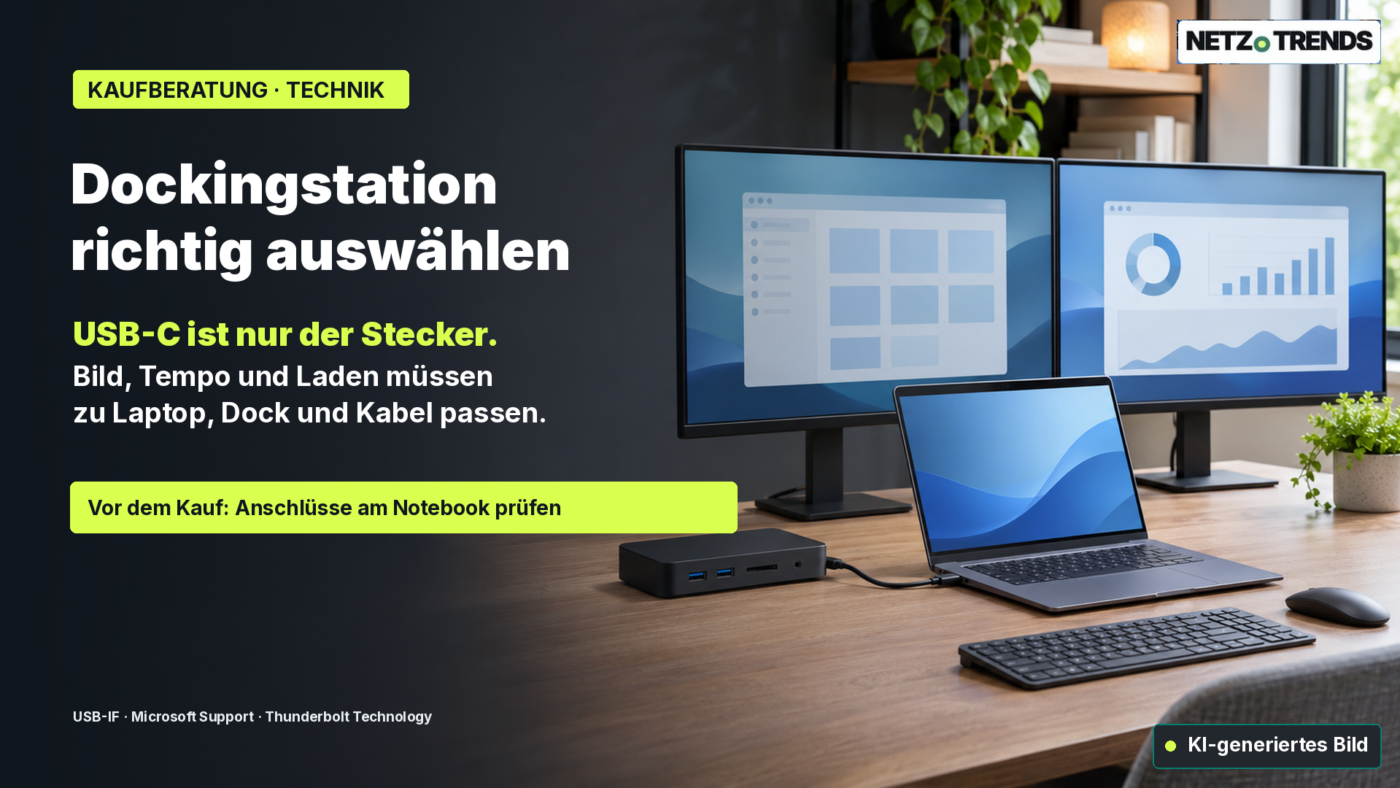
Antes de comprar una estación de acoplamiento USB-C hay que comprobar que portátil, monitores y cable encajan entre sí. El conector USB-C por sí solo no garantiza ni la salida de vídeo, ni la velocidad de datos, ni la potencia de carga.
Lo más importante
- USB-C designa solo la forma del conector. Por sí sola no garantiza USB4, DisplayPort, Thunderbolt ni una potencia de carga concreta.
- Para la salida de vídeo, el portátil, el dock y el cable deben admitir el mismo modo, además de la resolución y la frecuencia de actualización deseadas.
- Para la carga, lo decisivo es la potencia que el dock realmente transmite al portátil, que puede ser menor que la indicada en el cargador incluido.
Un dock debe convertir un solo puerto USB-C en un puesto de trabajo completo: monitores, teclado, ratón, red y alimentación conectados de una sola vez. Lo decisivo al comprar no es el número de puertos de la carcasa, sino si toda la cadena –portátil, dock, cable– es realmente compatible. USB-C es, de entrada, solo la forma del conector: qué funciones de vídeo, datos y carga pasan por él lo determinan los dispositivos, el cable y los estándares que admiten. Comprobarlo antes de comprar evita los errores más frecuentes: una pantalla que se queda en negro, dos monitores externos solo duplicados en vez de ampliados, un SSD externo más lento de lo esperado o una batería que sigue bajando pese al dock conectado.
Esta guía explica cómo elegir una estación de acoplamiento USB-C adecuada, qué datos técnicos importan realmente y cuándo basta con un simple hub. No realiza pruebas propias de producto ni recomienda un modelo concreto; se basa en las indicaciones de los fabricantes y en los estándares de USB-IF, VESA y Thunderbolt, idénticos en todo el mundo, también en España.
Como referencia de precio para España (a 15 de noviembre de 2026): un hub USB-C básico de 8 en 1 con paso de carga, como el Anker 555, figura a 59,99 € en la tienda europea del fabricante, mientras que una estación Thunderbolt 4 completa con numerosos puertos cuesta, como ejemplo convertido, unos 344 € (precio de 379,99 $ indicado por CalDigit en Estados Unidos, convertido al tipo de referencia del Banco Central Europeo del 13 de noviembre de 2026, 1 EUR = 1,1052 USD; el precio real en España debe comprobarse en un distribuidor local). Ambos ejemplos sirven solo para mostrar el rango de precios, sin preferir ninguna marca.
Qué indica el USB-C – y qué no
USB-C es el nombre de un conector compacto y reversible. Por sí solo no indica qué velocidad de datos alcanza un puerto, si puede transportar una señal de monitor o cuánta corriente suministra. El USB Implementers Forum (USB-IF) señala expresamente que USB Type-C no equivale a USB 3.2, USB4 ni USB Power Delivery. Los fabricantes pueden implementar combinaciones distintas de funciones, por lo que deben indicar con claridad los protocolos y niveles de potencia admitidos.
Para quien compra, esto significa que un portátil con puerto USB-C no es automáticamente compatible con cualquier dock multimonitor. Busque en la ficha técnica del modelo exacto términos como «DisplayPort Alt Mode», «Thunderbolt 4», «USB4» o una mención explícita sobre salida de vídeo externa. Un pequeño icono de rayo junto al puerto puede ser una pista, pero no sustituye al manual: en algunos equipos solo determinados puertos USB-C admiten la función necesaria.
El DisplayPort Alt Mode permite transmitir una señal DisplayPort a través de una conexión USB-C. Que funcione depende del puerto host exacto y de la ruta utilizada. Microsoft recomienda comprobar el soporte de modos alternativos en el ordenador, la pantalla y el cable; VESA confirma igualmente que el puerto USB-C del dispositivo de origen debe admitir DisplayPort. Un dock no puede añadir una salida de vídeo que el portátil no ofrezca ya, salvo que utilice otra tecnología de visualización basada en software.
Un cable USB-C tampoco es un simple cable pasivo con los conectores adecuados: puede admitir solo una parte de las funciones posibles de datos, vídeo y carga. Use, si es posible, el cable incluido con el dock; para un cable de repuesto, compruebe en la ficha técnica la velocidad de datos, el soporte de vídeo y la potencia de carga. Un cable de carga económico puede servir para un smartphone y resultar insuficiente para una conexión exigente de monitor o Thunderbolt.
Monitores, resolución y frecuencia de actualización
Determine primero cuántos monitores externos quiere usar realmente, con qué resolución y frecuencia de actualización. La indicación «admite dos monitores» es incompleta si no queda claro si se trata de dos pantallas 4K a 60 Hz, dos Full HD o una frecuencia inferior. La combinación máxima real depende de la tarjeta gráfica del portátil, el sistema operativo, el chip del dock, la distribución de puertos y el cable.
Un ejemplo concreto muestra la diferencia entre una clase de conector y la capacidad real de un dispositivo: Thunderbolt 4 prevé, para ordenadores y configuraciones de dock adecuados, la conexión de hasta dos monitores 4K a 60 Hz a través de un único puerto Thunderbolt. Es una capacidad de la especificación, no una garantía universal de que todo portátil, dock y combinación funcione siempre así: las fichas técnicas del equipo y del dock deben confirmar expresamente esa resolución conjuntamente.
Los fabricantes también pueden indicar distinto número de pantallas externas según la variante dentro de una misma gama. Apple, por ejemplo, señala que el número de pantallas externas admitidas en un MacBook varía según el modelo exacto de Mac y las resoluciones y frecuencias elegidas. En la práctica: no se fíe del nombre de la familia de producto, busque el identificador exacto del modelo.
En la ficha técnica del dock, compruebe también qué puerto alimenta qué pantalla: HDMI, DisplayPort, USB-C o Thunderbolt. Algunos docks reparten el ancho de banda de vídeo disponible entre varias salidas, por lo que no todas las combinaciones de puertos pueden funcionar a la vez. Fíjese en notas como «al conectar una segunda pantalla», «requiere MST» o una frecuencia máxima inferior en ese caso. Si solo se prevé un monitor, suele bastar un modelo más sencillo: una segunda salida que no se usa no es motivo para pagar más.
En Windows, los docks con chips DisplayLink pueden añadir pantallas adicionales a través de datos USB y un controlador. La documentación de DisplayLink recoge varios sistemas operativos admitidos y los pasos de instalación. Es un mecanismo distinto de la transmisión de vídeo nativa vía DisplayPort Alt Mode o Thunderbolt. Compruebe las indicaciones del fabricante del dock sobre sistema operativo, controladores, reproducción de vídeo protegida, modo de reposo y monitores compatibles; en un equipo de empresa con restricciones, instalar un controlador puede no ser posible. Para juegos, trabajo exigente con el color o usos sensibles a la latencia, no dé por hecha una experiencia idéntica a una salida gráfica directa salvo que el fabricante lo indique.
Velocidad de datos y ancho de banda compartido
Un dock agrupa varios dispositivos en una sola conexión. Es cómodo, pero no significa que cada puerto alcance su velocidad máxima anunciada de forma simultánea e independiente de los demás. Monitores, almacenamiento USB, red y otras funciones pueden compartir la conexión con el portátil según la arquitectura del dock; lo importante es, por tanto, qué se usa realmente al mismo tiempo.
Para teclado, ratón, impresora y transferencias ocasionales, la velocidad máxima rara vez es decisiva. Si trabaja habitualmente con archivos de vídeo o de proyecto de gran tamaño en un SSD externo, tanto la conexión entre el ordenador y el dock como el propio puerto del SSD deben admitir la velocidad requerida. Compruebe si un puerto USB está indicado a 5, 10 gigabits por segundo o más, y si ese valor se refiere al puerto de salida o a la conexión con el host: el número de puertos no dice si todos funcionan a plena velocidad.
USB4 y Thunderbolt son familias de protocolos con capacidades más concretas que la simple denominación del conector. Thunderbolt 4 trabaja con una capacidad de enlace de 40 gigabits por segundo y cita, entre sus funciones principales, el soporte de dos monitores 4K a 60 Hz. El rendimiento real para el almacenamiento conectado no equivale sin más a la velocidad bruta del enlace: la sobrecarga del protocolo, otros dispositivos conectados y las capacidades propias del ordenador también influyen. Compare, por tanto, las indicaciones concretas del dock para sus puertos de SSD, red y gestión de monitores, en lugar de fiarse de una sola cifra grande en la caja.
Para un puesto con dos monitores, SSD externos y Ethernet de gigabit, conviene revisar las limitaciones indicadas en la documentación: ¿los monitores funcionan mediante DisplayPort Alt Mode? ¿Se comparte el ancho de banda cuando hay varios dispositivos USB activos? ¿Se desactivan ciertos puertos al conectar una segunda pantalla? Estos detalles suelen estar en el área de soporte o en el manual completo, no en la ficha del producto.
Carga: cómo interpretar bien los vatios
Muchos docks cargan el portátil a través de la misma conexión USB-C que transporta datos y vídeo. Lo decisivo no es la potencia impresa en el cargador, sino la potencia de carga que el fabricante indica para el host, a menudo llamada «Power Delivery», «host charging» o «PD passthrough». La electrónica del propio dock y los dispositivos conectados también consumen corriente, por lo que la potencia que llega realmente al portátil puede ser inferior a la nominal del cargador.
Compare ese dato con el cargador incluido con su portátil o con el valor del manual del fabricante. Si la potencia del dock es inferior, el equipo puede cargarse más despacio bajo mucha carga de trabajo, o no mantener el nivel de batería. Eso no excluye necesariamente la compra: un portátil de oficina ligero puede bastar con una potencia menor, mientras que un equipo más exigente necesita una alimentación más fuerte. Lo decisivo es el uso real, no la cifra teórica máxima de USB-PD.
El propio USB Power Delivery puede transmitir hasta 240 vatios con cables USB-C adecuados y plenamente certificados. Eso no significa que cualquier dock entregue 240 vatios al portátil. Compruebe la combinación concreta de cargador, dock, cable y portátil. Algunos docks necesitan su propia fuente de alimentación separada; los hubs compactos toman energía del portátil o transmiten la potencia de un cargador opcional. En los hubs alimentados por el propio bus, usar varios dispositivos que consumen mucho a la vez puede reducir aún más la potencia disponible.
Si quiere conectar todo el puesto de trabajo con un solo cable, compruebe también si figura «Power Delivery passthrough» y si se incluye una fuente de alimentación en la caja. Si no la hay, incluya su precio y compatibilidad en el coste total. Un cargador USB-C ya disponible solo funciona de forma fiable si cumple la potencia, los perfiles de tensión y los requisitos de cable que necesitan el dock y el portátil.
Compatibilidad entre portátil, dock y cable
Una buena comprobación antes de comprar sigue toda la cadena, desde el portátil hasta el dispositivo conectado. Anote primero el modelo exacto del portátil, el sistema operativo y los puertos que realmente tiene. Busque después en el manual del fabricante la salida de vídeo por USB-C, el número de pantallas externas admitidas, las resoluciones compatibles y el comportamiento de carga. Si el fabricante enumera varias configuraciones para el mismo modelo, asegúrese de que el dato corresponde a su variante concreta.
A continuación, compare estas capacidades con las del dock. Una estación de acoplamiento puede ofrecer más puertos de los que su portátil puede alimentar a la vez con plena funcionalidad. Compruebe si la conexión con el host requiere USB-C, USB4 o Thunderbolt, y qué funciones siguen disponibles con una conexión más sencilla. Si el fabricante solo publica una lista de compatibilidad, su modelo exacto –o una categoría de dispositivos claramente definida– debería figurar en ella.
En tercer lugar, compruebe el aspecto del software. La salida de vídeo nativa por USB-C o Thunderbolt normalmente no requiere un controlador específico de DisplayLink, aunque los permisos de seguridad o el firmware sí pueden ser relevantes. En las soluciones basadas en DisplayLink, deben comprobarse expresamente la versión del sistema operativo y el soporte de controladores. Las empresas pueden restringir la instalación de controladores, y macOS, Windows y Linux no están automáticamente igual de soportados. Las actualizaciones de firmware también pueden resolver problemas de estabilidad o compatibilidad, pero pueden requerir instalación por parte del usuario o de informática.
En entornos mixtos, con equipos personales y de trabajo, conviene especial precaución: un dock que ofrece dos monitores en un portátil con Windows no tiene por qué hacerlo igual en un Mac, ya que los sistemas operativos gestionan de forma distinta varias pantallas y flujos de vídeo. Busque, por tanto, una matriz de compatibilidad que indique no solo el estándar de conexión, sino el sistema operativo concreto y la disposición de monitores deseada.
¿Dock o hub? Qué encaja con cada puesto de trabajo
Un hub USB-C compacto tiene sentido si ocasionalmente necesita HDMI, USB-A o un lector de tarjetas fuera de casa, y no mantiene una instalación fija con varios monitores. Es pequeño y ligero, pero suele ofrecer menos puertos y sin alimentación propia. La función de host sigue siendo clave: un hub puede tener salida HDMI, pero sin DisplayPort Alt Mode en el portátil, la pantalla puede quedarse a oscuras.
Una estación de acoplamiento fija encaja mejor en un escritorio estable con varios periféricos. Puede reunir salidas de vídeo adicionales, Ethernet, audio, lector de tarjetas y carga. Los modelos más grandes suelen necesitar su propia fuente de alimentación y cuestan más. Su principal ventaja está en la comodidad de conectar y desconectar a diario con un solo cable; si solo conecta un ratón y un único monitor, un hub puede bastar.
Un monitor con hub USB-C integrado puede ser una alternativa si reúne las pantallas y puertos necesarios y carga adecuadamente el portátil. También aquí debe comprobar la potencia de carga real, el número de puertos USB, las entradas de vídeo y la posibilidad de gestionar varias pantallas: un monitor con puerto USB-C no ofrece automáticamente la funcionalidad de un dock Thunderbolt completo.
Para trabajar en movilidad importan el peso, la longitud del cable, la robustez y un conector fijo en el propio hub. Para un puesto fijo suelen pesar más un cable de host suficientemente largo, una alimentación estable y puertos fácilmente accesibles. Si usa con frecuencia memorias USB o tarjetas SD, compruebe que el lector admite el tipo de tarjeta que utiliza; para una red por cable, compruebe la velocidad Ethernet y su soporte por el sistema operativo.
Lista de comprobación antes de comprar
Lista práctica
- Tener a mano el modelo exacto del portátil y su ficha técnica USB-C/Thunderbolt.
- Definir el número de pantallas externas, la resolución y la frecuencia de actualización necesarias.
- Comprobar que portátil, dock y cable admiten el mismo modo de vídeo o Thunderbolt requerido.
- Comparar la potencia de carga del host del dock con lo que realmente necesita el portátil.
- Comprobar la velocidad de datos USB de los puertos que realmente se usarán y un posible reparto de ancho de banda.
- Comprobar sistema operativo, necesidad de controladores, política de la empresa y lista de compatibilidad.
- Definir los puertos realmente necesarios: HDMI/DisplayPort, USB-A, USB-C, Ethernet, audio, tarjeta SD.
- Incluir en el precio total la fuente de alimentación, el cable de host, la garantía y las condiciones de devolución.
Una regla sencilla: para una sola pantalla y pocos dispositivos USB, un hub económico puede bastar, siempre que la salida de vídeo del portátil sea adecuada. Para dos monitores, almacenamiento externo rápido o un escritorio ordenado con un solo cable, un dock con compatibilidad de host bien documentada sigue siendo la opción más segura. Entre un dock USB-C más barato y un modelo Thunderbolt, conviene pagar las funciones adicionales solo si el portátil y los periféricos pueden aprovecharlas realmente.
Preguntas frecuentes
¿Funciona cualquier dock USB-C con cualquier portátil USB-C?
No. El conector puede encajar mientras la salida de vídeo, la velocidad de datos o la carga no están soportadas. Compruebe las funciones del puerto concreto del portátil, los requisitos del dock y el cable. Microsoft indica expresamente que los modos alternativos requieren soporte del ordenador, el accesorio y el cable.
¿Puede un dock gestionar dos monitores externos?
Depende del portátil, el dock, el sistema operativo y las resoluciones y frecuencias deseadas. Haga confirmar la combinación exacta. La indicación «dos monitores» sin resolución ni frecuencia no basta para una comparación fiable.
¿Es Thunderbolt 4 lo mismo que USB-C?
No. USB-C designa la forma del conector; Thunderbolt 4 es una especificación de conexión que usa el mismo tipo de conector pero añade requisitos adicionales de datos, pantallas y compatibilidad. El logotipo de Thunderbolt, o la indicación del modelo en el manual del portátil, dice más que la forma del puerto.
¿Basta un cargador de 100 vatios para cualquier dock y portátil?
No automáticamente. El dock puede transmitir al portátil menos potencia de la que el propio cargador puede dar, y la necesidad energética del equipo varía. Compare la potencia de carga del host del dock con lo que indica el fabricante del portátil. 100 vatios no son una garantía universal de carga rápida.
¿Necesito un controlador para una estación de acoplamiento USB-C?
Con salida de vídeo nativa por DisplayPort o Thunderbolt, un controlador DisplayLink normalmente no es la vía por la que viaja la imagen. Los docks basados en DisplayLink sí necesitan software compatible. Siga las indicaciones del fabricante del dock para su sistema operativo y compruebe la política de informática en un equipo de empresa.
¿Qué importa más: más puertos o una velocidad de datos mayor?
Depende del uso. Para ratón, teclado e impresora, los puertos adicionales pueden importar más. Si mueve archivos grandes en SSD externos, o usa varios monitores y red a la vez, compruebe mejor el ancho de banda del host y la velocidad de los puertos concretos.
¿Qué puertos necesita realmente?
¿Qué combinación debe atender su dock en el día a día –uno o dos monitores, a qué resolución, y qué dispositivos deben estar conectados al mismo tiempo? Cuéntenos en los comentarios el modelo de su portátil y la configuración prevista, para orientar la decisión de compra según sus interfaces concretas.
Fuentes y fecha
- USB Implementers Forum (USB-IF): USB Type-C Product and Packaging Guidelines – relación entre USB-C, protocolos de datos y Power Delivery (en inglés).
- Soporte de Microsoft: Fix USB-C problems in Windows – requisitos de los modos alternativos, host, accesorio y cable (en inglés).
- VESA: DisplayPort on USB Type-C Help Page – información sobre el soporte de DisplayPort vía USB-C (en inglés).
- Thunderbolt Technology Community: What Is Thunderbolt 4? – capacidades y ejemplos de monitores para Thunderbolt 4 (en inglés).
- USB-IF: USB Charger (USB Power Delivery) – niveles de potencia y requisitos de USB PD (en inglés).
- Soporte de Apple: How many displays can be connected to MacBook Pro? – soporte de pantallas según el modelo de MacBook Pro (en inglés).
- Soporte de DisplayLink: How to install DisplayLink Software – indicaciones sobre controladores y sistemas operativos (en inglés).
- Tienda europea de Anker: ficha del Anker 555 – ejemplo de precio para un hub USB-C de 8 en 1.
- Tienda estadounidense de CalDigit: estación TS4 – ejemplo de precio para un dock Thunderbolt 4 completo, convertido a euros.
Investigación y datos actualizados a 15 de noviembre de 2026; las conversiones de divisa usan el tipo de referencia del Banco Central Europeo del 13 de noviembre de 2026. Los detalles de compatibilidad deben comprobarse con la documentación actual del fabricante para el modelo exacto del dispositivo antes de comprar.
Nota de transparencia: en la investigación, la estructuración y la redacción de este artículo se emplearon herramientas asistidas por IA. Las fuentes utilizadas figuran en el artículo. La publicación se realiza solo tras la aprobación editorial manual.
Compartir artículo



Comentar Danos tu opinión →