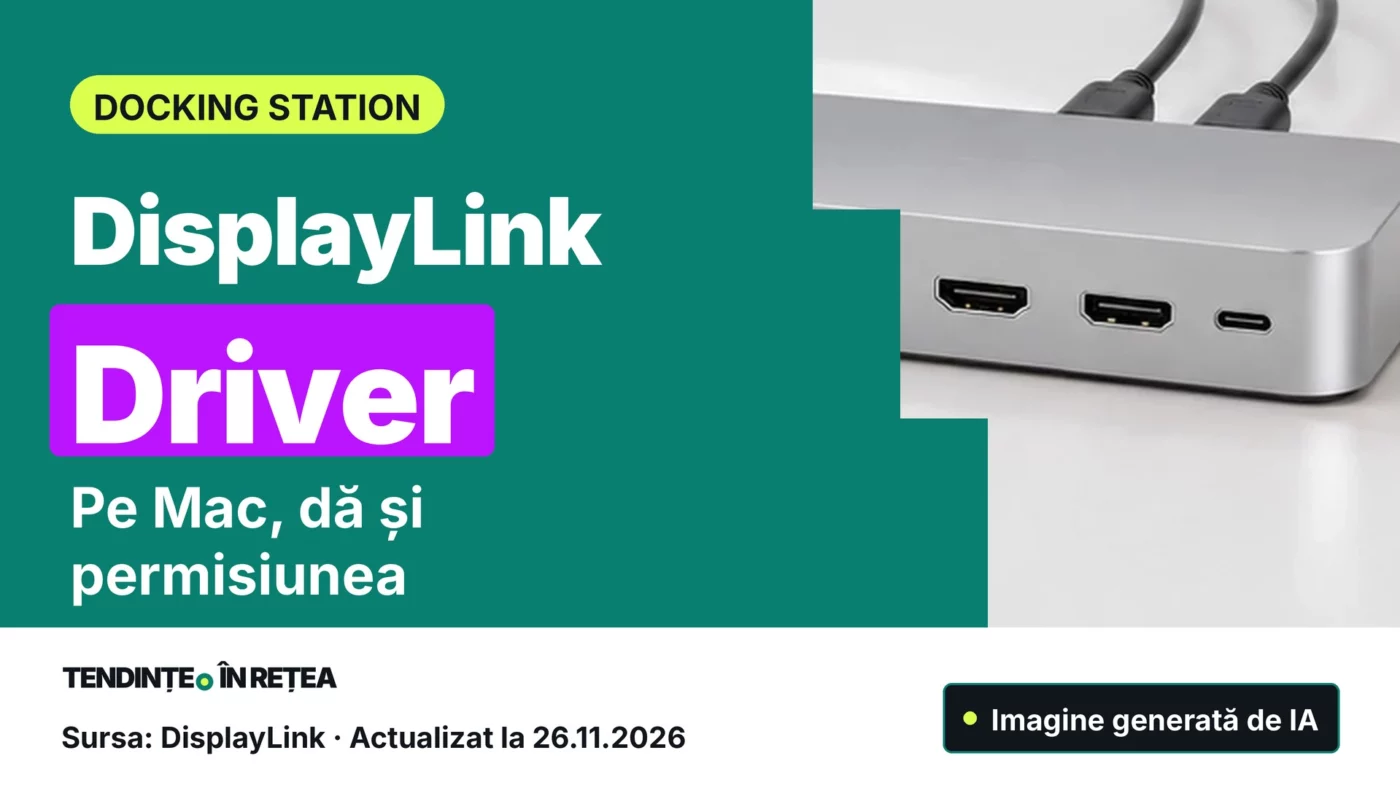
Dacă adăugați monitoare la laptop, verificați mai întâi driverul și permisiunile de pe Mac.
O docking station DisplayLink funcționează doar cu software-ul potrivit. Pe Mac, acesta are nevoie în plus de permisiunea de a citi conținutul ecranului.
Așa reiese din ghidul de prima configurare DisplayLink (în engleză). Dacă vă echipați biroul de Black Friday, pe 27 noiembrie, aflați mai întâi ce tehnologie folosește stația. Reducerile sunt doar ocazia; obligația de a instala software nu este nouă.
Stații DisplayLink: fără software, fără imagine
DisplayLink trimite imaginea către stație prin USB. Producătorul numește DisplayLink Manager o aplicație necesară pentru produsele sale pe Mac, deci un cablu conectat nu este de ajuns.
Și Dell oferă propriul driver pentru stații DisplayLink (în engleză), printre altele pentru Universal Dock D6000, D6000S și UD22. Verificați dacă versiunea se potrivește cu stația și cu sistemul dumneavoastră de operare. Modelele citate sunt exemple, nu recomandări de achiziție.
Din conector nu aflați ce tehnologie grafică se află în interior. Dacă o stație folosește DisplayLink, scrie în documentația producătorului.
Pe Mac, accesul la ecran trebuie permis
În funcție de versiunea macOS, setarea se numește „Înregistrare ecran” sau „Înregistrare ecran și audio sistem”. Abia atunci aplicația poate citi pixelii pentru ecrane duplicate sau extinse și îi poate transmite prin USB. Potrivit DisplayLink (în engleză), nicio dată de pe ecran nu este trimisă înapoi către DisplayLink sau Synaptics.
Producătorul de stații Plugable indică lipsa permisiunii drept cauză frecventă a ecranelor negre (în engleză), chiar dacă software-ul este instalat. Este un punct de verificat, nu explicația oricărei probleme de imagine. Dacă vina e a modelului sau a conexiunii, permisiunea nu rezolvă nimic.
Întâi modelul, apoi permisiunea potrivită
Urmați instrucțiunile producătorului stației pentru sistemul dumneavoastră. Asistentul DisplayLink recunoaște mai întâi dispozitivul conectat, apoi vă ghidează prin permisiunile necesare.
Cum pregătiți ieșirea video
- Aflați tehnologia grafică
Verificați în documentație dacă stația folosește DisplayLink și dacă sistemul dumneavoastră este compatibil.
- Instalați software-ul potrivit
Folosiți pagina oficială de descărcare a producătorului stației sau a DisplayLink.
- Permiteți accesul la ecran pe Mac
Acordați permisiunea pentru DisplayLink Manager, apoi reporniți aplicația.
Potrivit producătorului, aplicația trebuie repornită după acordarea accesului la ecran. Abia apoi merită verificat dacă imaginea apare. Dacă ecranul rămâne negru, urmați ghidul de depanare pentru acea stație.
Părerea dumneavoastră: ce pas de configurare a lipsit în cazul docking station-ului dumneavoastră? Povestiți-ne experiența în comentarii.
Surse și dată
- DisplayLink: prima configurare și permisiunea de înregistrare a ecranului pe macOS (ghiduri ale producătorului în engleză, fără dată de publicare vizibilă; consultate pe 26 noiembrie 2026).
- Dell: DisplayLink Dock Driver (informații despre driver, în engleză, consultate pe 26 noiembrie 2026).
- Plugable: DisplayLink and Screen Recording Troubleshooting (pagină de ajutor a producătorului, în engleză, actualizată pe 28 octombrie 2026).
Actualizat la: 26.11.2026
Notă de transparență: la documentarea, structurarea și redactarea acestui articol au fost folosite instrumente asistate de inteligența artificială. Sursele utilizate sunt indicate în articol. Publicarea are loc doar după aprobarea editorială manuală.
Distribuie articolul
Citește în continuare


Curiozitatea dumneavoastră
Următoarea noastră poveste
Contribuie cu ideile tale despre IA și media digitală
Descoperiți posturile deschise Documentare
 ▶ Reel