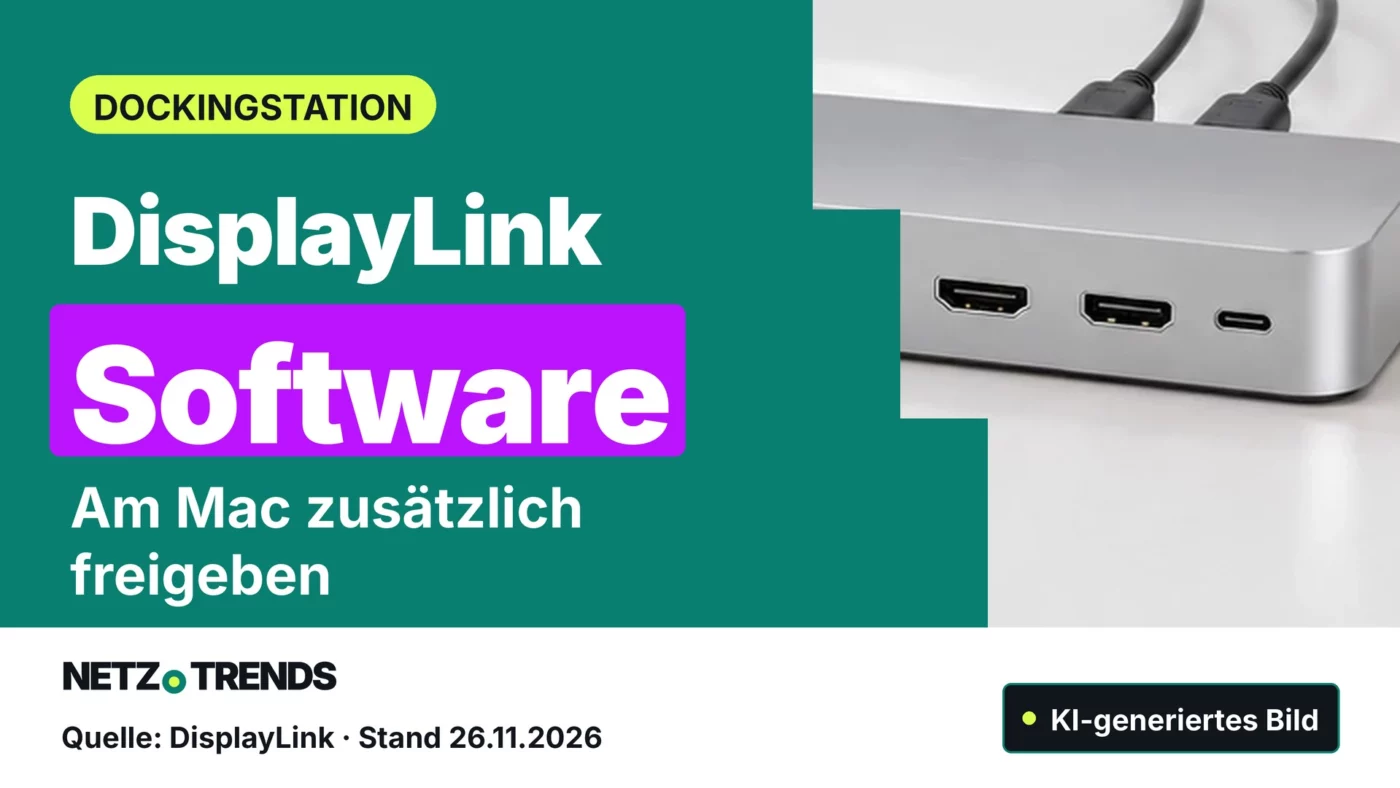
Wer den Laptop um zusätzliche Monitore erweitert, sollte vorab Treiber und Freigaben am Mac prüfen.
Eine DisplayLink-Dockingstation läuft nur mit passender Software. Am Mac braucht diese zusätzlich die Erlaubnis, den Bildschirminhalt auszulesen.
Das geht aus der Einrichtungsanleitung von DisplayLink hervor. Wer rund um den Black Friday am 27. November den Arbeitsplatz aufrüstet, sollte zuerst klären, welche Technik im Dock steckt. Der Aktionstag ist nur der Anlass, neu ist die Softwarepflicht nicht.
DisplayLink-Dock: Ohne Software kein Bild
DisplayLink schickt die Bildinformationen über USB an das Dock. Der Hersteller nennt den DisplayLink Manager für den Mac eine notwendige Anwendung. Ein eingestecktes Kabel allein reicht also nicht.
Auch Dell bietet einen eigenen DisplayLink-Dock-Treiber an, unter anderem für die Universal Docks D6000, D6000S und UD22. Prüfen Sie, ob die Freigabe zu Ihrem Dock und Ihrem Betriebssystem passt. Die genannten Modelle sind keine Kaufempfehlung.
Am Stecker erkennen Sie die Grafiktechnik nicht. Ob ein Dock auf DisplayLink setzt, steht in den Produktunterlagen des Herstellers.
Am Mac muss der Bildschirmzugriff erlaubt sein
Die Systemfreigabe heißt je nach macOS-Version „Bildschirmaufnahme“ oder „Bildschirm- und Systemaudioaufnahme“. Erst damit darf die Anwendung die Bildpunkte für gespiegelte oder erweiterte Anzeigen auslesen und per USB weitergeben. Laut DisplayLink werden dabei keine Bildschirmdaten an DisplayLink oder Synaptics zurückgeschickt.
Der Dockhersteller Plugable nennt die fehlende Freigabe als häufige Ursache für schwarze Bildschirme, obwohl die Software installiert ist. Das ist ein Prüfpunkt, kein Beleg für jede Bildstörung. Passen Modell oder Verbindung nicht, behebt die Freigabe das nicht.
Erst das Modell klären, dann gezielt freigeben
Folgen Sie der Anleitung des Dockherstellers für Ihr System. Der Einrichtungsassistent von DisplayLink erkennt zuerst das angeschlossene Gerät und führt dann durch die nötigen Freigaben.
So bereiten Sie die Bildausgabe vor
- Grafiktechnik klären
In den Produktunterlagen nachsehen, ob das Dock DisplayLink nutzt und Ihr Betriebssystem unterstützt wird.
- Passende Software installieren
Die offizielle Downloadseite des Dockherstellers oder von DisplayLink verwenden.
- Am Mac den Bildschirmzugriff erlauben
Die Freigabe gezielt für den DisplayLink Manager setzen und die Anwendung danach neu starten.
Laut Anbieter ist nach der Freigabe ein Neustart der Anwendung nötig. Erst danach lohnt sich der Blick, ob die Anzeige funktioniert. Bleibt sie dunkel, folgen Sie der Fehlersuche für genau dieses Dock.
Ihre Meinung ist gefragt: Welcher Einrichtungsschritt hat bei Ihrer Dockingstation gefehlt? Schreiben Sie uns Ihre Erfahrung in die Kommentare.
Quellen und Stand
- DisplayLink: Ersteinrichtung und Bildschirmfreigabe unter macOS (Herstelleranleitungen auf Englisch, ohne sichtbares Datum; abgerufen am 26.11.2026).
- Dell: DisplayLink Dock Driver (Treiberinformation auf Englisch, abgerufen am 26.11.2026).
- Plugable: DisplayLink and Screen Recording Troubleshooting (Herstellerhilfe auf Englisch, aktualisiert am 28.10.2026).
Stand: 26.11.2026
Transparenzhinweis: Bei Recherche, Strukturierung und Erstellung dieses Beitrags kamen KI-gestützte Werkzeuge zum Einsatz. Die verwendeten Quellen sind im Artikel aufgeführt. Die Veröffentlichung erfolgt erst nach manueller redaktioneller Freigabe.
Artikel teilen
Jetzt weiterlesen

Deine Neugier
Unsere nächste Geschichte
Bring deine Ideen für KI und digitale Medien ein
Offene Stellen entdecken Recherchieren
 ▶ Reel
 ▶ Reel