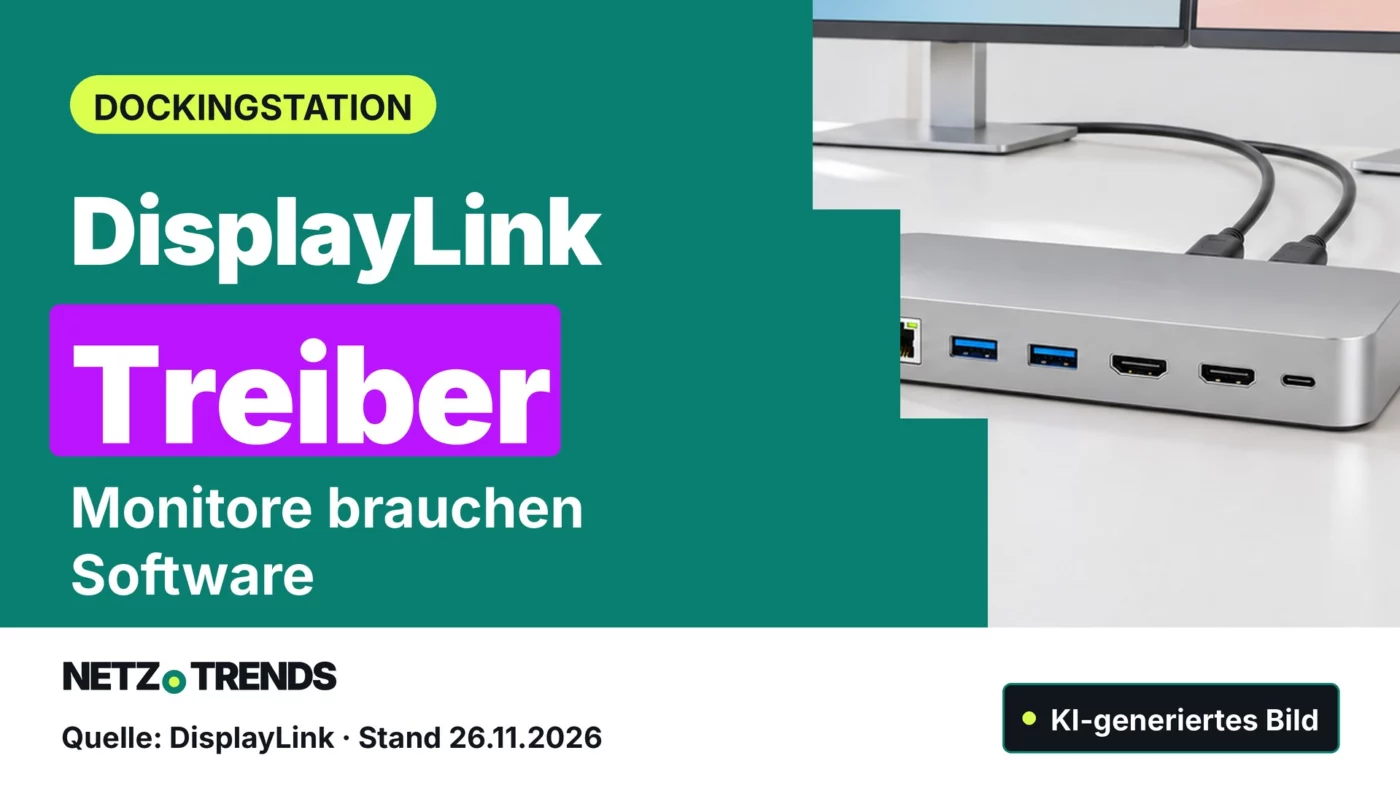
Wer seinen Laptop um Bildschirme erweitert, sollte vor dem Anschluss Treiber und die Freigaben auf dem Mac prüfen.
Eine DisplayLink-Dockingstation braucht passende Software für die Bildausgabe. Auf Macs kommt eine ausdrückliche Freigabe für den Bildschirmzugriff hinzu.
Das beschreibt die Einrichtungsanleitung von DisplayLink. Wer rund um Black Friday am 27. November seinen Arbeitsplatz erweitert, sollte deshalb zuerst die Technik des Docks feststellen. Der Einkaufstermin ist der saisonale Anlass; die Softwarepflicht ist keine neu eingeführte Regel.
DisplayLink-Dockingstation: Software gehört dazu
DisplayLink überträgt Bildinformationen über USB an das angeschlossene Gerät. Der Anbieter bezeichnet den DisplayLink Manager als notwendige Anwendung für entsprechende Produkte auf dem Mac. Ein verbundenes Kabel allein erledigt die Einrichtung daher nicht.
Auch Dell stellt einen eigenen DisplayLink-Dock-Treiber bereit, unter anderem für seine Universal Docks D6000, D6000S und UD22. Prüfen Sie die Freigabe für Ihr konkretes Dock und Betriebssystem. Diese Beispiele sind keine Empfehlung eines bestimmten Modells.
Der Stecker erklärt die verwendete Grafiktechnik nicht. Den Unterschied zwischen Anschlussform und Bildübertragung erläutert unser Beitrag zu USB-C am Monitor. Für die übrigen Anschlüsse und den Einsatzzweck hilft die Übersicht zu Dockingstationen.
Auf Macs braucht der Bildschirmzugriff Zustimmung
Die Systemfreigabe heißt je nach macOS-Version „Bildschirmaufnahme“ beziehungsweise „Bildschirm- und Systemaudioaufnahme“. Damit darf die Anwendung die Bildpunkte für gespiegelte oder erweiterte Anzeigen auslesen und über USB weiterreichen. Laut DisplayLink-Erklärung zur Berechtigung werden dabei keine Bildschirmdaten an DisplayLink oder Synaptics zurückgesendet.
Der Dockhersteller Plugable beschreibt die fehlende Aufnahmefreigabe als häufige Ursache schwarzer Displays trotz installierter Anwendung. Das ist ein möglicher Prüfpunkt, kein Beleg für jede Bildstörung. Stimmen Modell oder Verbindung nicht, ersetzt eine Freigabe diese Voraussetzungen nicht.
Erst das Modell prüfen, dann gezielt freigeben
Nutzen Sie die Anleitung des Dockherstellers für Ihr System. Der DisplayLink-Einrichtungsassistent erkennt zunächst ein angeschlossenes Gerät und führt anschließend durch die nötigen Berechtigungen.
So bereiten Sie die Bildausgabe vor
- Grafiktechnik feststellen
Modellunterlagen auf DisplayLink und Unterstützung Ihres Betriebssystems prüfen.
- Passende Software installieren
Die offizielle Downloadseite des Dockherstellers oder von DisplayLink verwenden.
- Auf dem Mac den Bildschirmzugriff erlauben
Die Freigabe gezielt für DisplayLink Manager setzen und die Anwendung danach neu starten.
Der Anbieter verlangt nach der Bildschirmfreigabe einen Neustart der Anwendung. Erst danach sollten Sie kontrollieren, ob die gewünschte Anzeige funktioniert. Bleibt sie dunkel, folgen Sie der Fehlersuche für genau dieses Dock.
Ihre Meinung ist gefragt: Welcher Einrichtungsschritt hat bei Ihrer Dockingstation gefehlt? Schreiben Sie uns Ihre Erfahrung in die Kommentare.
Quellen und Stand
- DisplayLink: Ersteinrichtung und Bildschirmfreigabe unter macOS (Herstelleranleitungen, ohne sichtbares Veröffentlichungsdatum; abgerufen 26.11.2026).
- Dell: DisplayLink Dock Driver (Treiberinformation, abgerufen 26.11.2026).
- Plugable: DisplayLink and Screen Recording Troubleshooting (Herstellerhilfe, aktualisiert 28.10.2026).
- Handelsverband Deutschland: Black Friday und Cyber Monday 2026 (Pressemitteilung, 16.11.2026).
Stand: 26.11.2026
Transparenzhinweis: Bei Recherche, Strukturierung und Erstellung dieses Beitrags kamen KI-gestützte Werkzeuge zum Einsatz. Die verwendeten Quellen sind im Artikel aufgeführt. Die Veröffentlichung erfolgt erst nach manueller redaktioneller Freigabe.
Artikel teilen
Jetzt weiterlesen
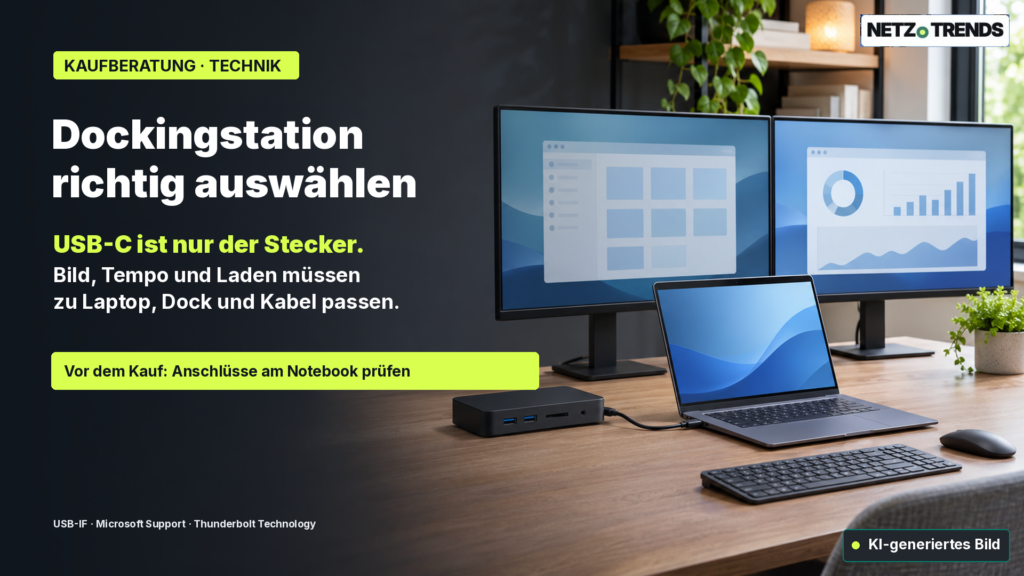


Deine Neugier
Unsere nächste Geschichte
Bring deine Ideen für KI und digitale Medien ein
Offene Stellen entdecken Recherchieren
 ▶ Reel
 ▶ Reel
 ▶ Reel
 ▶ Reel
 ▶ Reel
 ▶ Reel
 ▶ Reel
 ▶ Reel