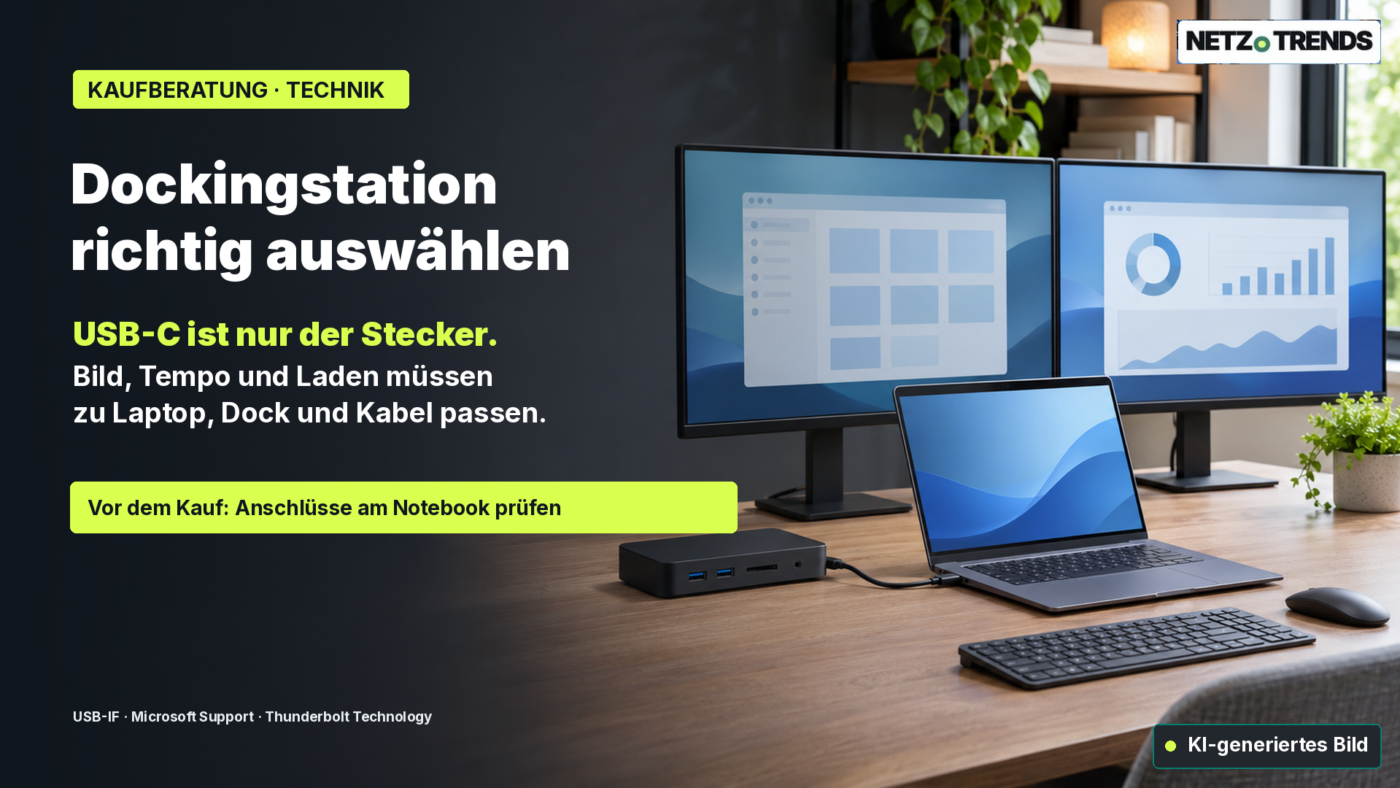
Înainte de a cumpăra o stație de andocare USB-C, verificați mai întâi dacă laptopul, monitoarele și cablul se potrivesc. Conectorul USB-C, singur, nu garantează nici ieșirea video, nici viteza de date, nici puterea de încărcare.
Pe scurt
- USB-C descrie doar forma conectorului. Singur, nu garantează nici USB4, nici DisplayPort, Thunderbolt sau o putere de încărcare anume.
- Pentru ieșirea video, laptopul, docul și cablul trebuie să accepte același mod, plus rezoluția și rata de reîmprospătare dorite.
- La încărcare contează puterea pe care docul o transmite efectiv laptopului, care poate fi mai mică decât cea de pe încărcătorul inclus.
Un doc ar trebui să transforme un singur port USB-C într-un loc de muncă complet: monitoare, tastatură, mouse, rețea și alimentare, conectate dintr-o singură mișcare. La cumpărare contează nu numărul de porturi de pe carcasă, ci dacă întregul lanț – laptop, doc, cablu – chiar se potrivește. USB-C este, la bază, doar forma conectorului: ce funcții video, de date și de încărcare trec prin el depinde de dispozitive, de cablu și de standardele acceptate. Verificarea acestor aspecte înainte de cumpărare evită cele mai frecvente dezamăgiri: un ecran care rămâne negru, două monitoare externe doar oglindite în loc de extinse, un SSD extern mai lent decât era de așteptat sau o baterie care continuă să scadă deși laptopul este conectat la doc.
Acest ghid explică cum alegeți o stație de andocare USB-C potrivită, ce date tehnice contează cu adevărat și când este suficient un simplu hub. Nu testează produse și nu recomandă un model anume; se bazează pe specificațiile producătorilor și pe standardele USB-IF, VESA și Thunderbolt, identice peste tot în lume, inclusiv în România.
Ca reper de preț pentru România (la 15 noiembrie 2026): un hub USB-C de bază, 8-în-1, cu funcție de încărcare pass-through, precum Anker 555, este afișat la 59,99 € în magazinul european al producătorului, în timp ce o stație Thunderbolt 4 completă, cu multe porturi, costă, ca exemplu convertit, aproximativ 1.839 RON (preț de 379,99 $ afișat de CalDigit în Statele Unite, convertit la cursul de referință al Băncii Centrale Europene din 13 noiembrie 2026, 1 EUR = 1,1052 USD și 1 EUR = 5,3494 RON; prețul real din România trebuie verificat la un distribuitor local). Ambele exemple arată doar plaja de prețuri, fără a recomanda un brand anume.
Ce spune – și ce nu spune – USB-C
USB-C este denumirea unui conector compact, reversibil. Singur, nu indică ce viteză de date atinge un port, dacă poate transporta un semnal video sau cât curent furnizează. USB Implementers Forum (USB-IF) precizează explicit că USB Type-C nu este același lucru cu USB 3.2, USB4 sau USB Power Delivery. Producătorii pot implementa combinații diferite de funcții, de aceea trebuie să indice clar protocoalele și nivelurile de putere acceptate.
Pentru cumpărător, asta înseamnă că un laptop cu port USB-C nu este automat compatibil cu orice doc multi-monitor. Căutați în fișa tehnică a modelului exact termeni precum „DisplayPort Alt Mode”, „Thunderbolt 4”, „USB4” sau o mențiune explicită despre ieșirea video externă. O mică pictogramă de fulger lângă port poate fi un indiciu, dar nu înlocuiește manualul: la unele dispozitive, doar anumite porturi USB-C acceptă funcția necesară.
DisplayPort Alt Mode permite transmiterea unui semnal DisplayPort printr-o conexiune USB-C. Funcționarea depinde de portul gazdă exact și de traseul folosit. Microsoft recomandă verificarea suportului pentru moduri alternative pe calculator, pe monitor și pe cablu; VESA confirmă, de asemenea, că portul USB-C al dispozitivului sursă trebuie să accepte DisplayPort. Un doc nu poate adăuga pur și simplu o ieșire video pe care laptopul nu o oferă deja, cu excepția cazului în care folosește o altă tehnologie de afișare, bazată pe software.
Nici un cablu USB-C nu este doar un fir pasiv cu mufele potrivite: poate accepta doar o parte dintre funcțiile posibile de date, video și încărcare. Folosiți, pe cât posibil, cablul livrat împreună cu docul; pentru un cablu de schimb, verificați în fișa tehnică viteza de date, suportul video și puterea de încărcare. Un cablu de încărcare ieftin poate fi suficient pentru un smartphone, dar necorespunzător pentru o conexiune pretențioasă de monitor sau Thunderbolt.
Monitoare, rezoluție și rată de reîmprospătare
Stabiliți mai întâi câte monitoare externe doriți cu adevărat să folosiți, la ce rezoluție și rată de reîmprospătare. Mențiunea „acceptă două monitoare” este incompletă dacă nu este clar dacă este vorba despre două ecrane 4K la 60 Hz, două ecrane Full HD sau o rată mai mică. Combinația maximă reală este limitată de placa video a laptopului, de sistemul de operare, de chipul docului, de dispunerea porturilor și de cablu.
Un exemplu concret arată diferența dintre clasa de conector și capacitatea reală a dispozitivului: Thunderbolt 4 prevede, pentru calculatoare și configurații de doc adecvate, conectarea a până la două monitoare 4K la 60 Hz printr-un singur port Thunderbolt. Aceasta este o capacitate a specificației, nu o garanție universală că orice laptop, doc și combinație va funcționa mereu astfel: fișele tehnice ale calculatorului și ale docului trebuie să confirme explicit, împreună, acea rezoluție.
Producătorii pot indica și un număr diferit de monitoare externe pentru variante diferite ale aceleiași game. Apple, de exemplu, menționează că numărul de monitoare externe acceptate pe un MacBook variază în funcție de modelul exact de Mac și de rezoluțiile și ratele alese. În practică: nu vă bazați pe numele familiei de produse, ci căutați identificatorul exact al modelului.
În fișa tehnică a docului verificați și ce port alimentează ce ecran: HDMI, DisplayPort, USB-C sau Thunderbolt. Unele docuri împart lățimea de bandă video disponibilă pe mai multe ieșiri; nu orice combinație de porturi poate funcționa simultan. Fiți atenți la note precum „la conectarea unui al doilea monitor”, „necesită MST” sau o rată maximă mai mică în acest caz. Dacă este prevăzut un singur monitor, un model mai simplu este adesea suficient – o a doua ieșire nefolosită nu este un motiv să plătiți mai mult.
În Windows, docurile bazate pe chipuri DisplayLink pot adăuga ecrane suplimentare prin date USB și un driver. Documentația DisplayLink enumeră mai multe sisteme de operare acceptate și pașii de instalare. Acesta este un mecanism diferit de transmisia video nativă prin DisplayPort Alt Mode sau Thunderbolt. Verificați indicațiile producătorului docului privind sistemul de operare, driverele, redarea video protejată, modul de repaus și monitoarele acceptate; pe un calculator de serviciu cu restricții, instalarea unui driver poate să nu fie permisă. Pentru jocuri, lucru sensibil la culoare sau aplicații sensibile la latență, nu presupuneți o experiență identică cu o ieșire grafică directă, decât dacă producătorul o afirmă.
Viteza de date și lățimea de bandă partajată
Un doc reunește mai multe dispozitive pe o singură conexiune. Este comod, dar nu înseamnă că fiecare port atinge viteza maximă promovată simultan și independent de celelalte. Monitoarele, stocarea USB, rețeaua și alte funcții pot partaja conexiunea către laptop, în funcție de arhitectura docului – de aceea contează ce folosiți cu adevărat în același timp.
Pentru tastatură, mouse, imprimantă și transferuri ocazionale de fișiere, viteza maximă rareori contează decisiv. Dacă lucrați frecvent cu fișiere video sau de proiect mari pe un SSD extern, atât conexiunea dintre calculator și doc, cât și portul propriu-zis al SSD-ului trebuie să accepte viteza necesară. Verificați dacă un port USB este marcat la 5, 10 gigabiți pe secundă sau mai mult și dacă valoarea se referă la portul din aval sau la conexiunea cu gazda – numărul de porturi nu spune dacă toate funcționează la viteză maximă.
USB4 și Thunderbolt sunt familii de protocoale cu capacități mai concrete decât simpla denumire a conectorului. Thunderbolt 4 funcționează cu o capacitate de legătură de 40 de gigabiți pe secundă și menționează, printre funcțiile centrale, suportul pentru două monitoare 4K la 60 Hz. Debitul real pentru stocarea conectată nu este totuși pur și simplu egal cu viteza brută a legăturii: suprasarcina protocolului, alte dispozitive conectate și capacitățile proprii ale calculatorului influențează și ele. Comparați, așadar, specificațiile concrete ale docului pentru porturile de SSD, rețea și gestionarea monitoarelor, în loc să vă bazați pe o singură cifră mare de pe cutie.
Pentru un loc de muncă cu două monitoare, SSD-uri externe și Ethernet gigabit, merită citite limitările din documentație: monitoarele funcționează prin DisplayPort Alt Mode? Se partajează lățimea de bandă când sunt active mai multe dispozitive USB? Sunt dezactivate anumite porturi la conectarea unui al doilea ecran? Aceste detalii se găsesc adesea în zona de suport sau în manualul complet, nu în prezentarea de bază a produsului.
Încărcare: cum citiți corect puterea în wați
Multe docuri încarcă laptopul prin aceeași conexiune USB-C prin care trec datele și imaginea. Contează nu puterea imprimată pe încărcător, ci puterea de încărcare pe care producătorul o indică pentru gazdă, adesea numită „Power Delivery”, „host charging” sau „PD passthrough”. Electronica docului și dispozitivele conectate consumă și ele curent, astfel încât puterea care ajunge efectiv la laptop poate fi mai mică decât cea nominală a încărcătorului.
Comparați această valoare cu încărcătorul livrat împreună cu laptopul dumneavoastră sau cu valoarea din manualul producătorului. Dacă puterea docului este mai mică, calculatorul se poate încărca mai lent la sarcină mare sau poate să nu mențină nivelul bateriei. Asta nu exclude neapărat achiziția: pentru un laptop de birou ușor, puterea poate fi suficientă, în timp ce un dispozitiv mai performant are nevoie de o alimentare mai puternică. Contează utilizarea reală, nu cifra teoretică maximă de USB-PD.
USB Power Delivery poate transmite până la 240 de wați cu cabluri USB-C adecvate și complet certificate. Asta nu înseamnă că orice doc livrează 240 de wați laptopului. Verificați combinația concretă dintre încărcător, doc, cablu și laptop. Unele docuri necesită propria sursă de alimentare separată; hub-urile compacte iau energie de la laptop sau transmit puterea unui încărcător opțional. La hub-urile alimentate prin magistrală, folosirea simultană a mai multor dispozitive consumatoare poate reduce și mai mult puterea disponibilă.
Dacă doriți să conectați întregul loc de muncă printr-un singur cablu, verificați și mențiunea „Power Delivery passthrough”, precum și dacă în cutie este inclusă o sursă de alimentare. Dacă nu este, includeți prețul și compatibilitatea acesteia în costul total. Un încărcător USB-C deja deținut funcționează fiabil doar dacă îndeplinește puterea, profilurile de tensiune și cerințele de cablu necesare docului și laptopului.
Compatibilitatea dintre laptop, doc și cablu
O verificare bună înainte de cumpărare urmărește întregul lanț, de la laptop până la dispozitivul conectat. Notați mai întâi modelul exact al laptopului, sistemul de operare și porturile pe care le are efectiv. Căutați apoi în manualul producătorului ieșirea video prin USB-C, numărul de monitoare externe acceptate, rezoluțiile compatibile și comportamentul de încărcare. Dacă producătorul enumeră mai multe configurații pentru același model, asigurați-vă că datele corespund variantei dumneavoastră exacte.
Apoi comparați aceste capacități cu cele ale docului. O stație de andocare poate oferi mai multe porturi decât poate alimenta simultan, la funcționalitate deplină, laptopul dumneavoastră. Verificați dacă legătura cu gazda necesită USB-C, USB4 sau Thunderbolt și ce funcții rămân disponibile la o conexiune mai simplă. Dacă producătorul publică doar o listă de compatibilitate, modelul dumneavoastră exact – sau o categorie de dispozitive clar definită – ar trebui să apară pe aceasta.
În al treilea rând, verificați partea de software. Ieșirea video nativă USB-C sau Thunderbolt, de regulă, nu necesită un driver DisplayLink special, dar permisiunile de securitate sau firmware-ul pot conta totuși. Pentru soluțiile bazate pe DisplayLink, versiunea sistemului de operare și suportul pentru drivere trebuie verificate explicit. Companiile pot restricționa instalarea driverelor, iar macOS, Windows și Linux nu sunt automat la fel de bine acceptate. Actualizările de firmware pot rezolva și ele probleme de stabilitate sau compatibilitate, dar pot necesita instalare de către utilizator sau de IT.
În medii mixte, cu dispozitive personale și de serviciu, se recomandă precauție suplimentară: un doc care alimentează două monitoare pe un laptop Windows nu o va face neapărat la fel pe un Mac, deoarece sistemele de operare gestionează diferit mai multe ecrane și fluxuri video. Căutați, așadar, o matrice de compatibilitate care să menționeze nu doar standardul de conectare, ci și sistemul de operare exact și dispunerea de monitoare dorită.
Doc sau hub: ce se potrivește locului de muncă?
Un hub USB-C compact are sens dacă aveți ocazional nevoie de HDMI, USB-A sau un cititor de carduri în deplasare și nu folosiți o configurație fixă cu mai multe monitoare. Este mic și ușor, dar oferă de obicei mai puține porturi și nicio sursă de alimentare proprie. Funcția de gazdă trebuie verificată totuși: un hub poate avea o ieșire HDMI, dar, fără DisplayPort Alt Mode pe laptop, ecranul poate rămâne pur și simplu întunecat.
O stație de andocare fixă se potrivește mai bine unui birou stabil, cu mai multe periferice. Poate reuni ieșiri video suplimentare, Ethernet, audio, cititor de carduri și încărcare. Modelele mai mari au deseori nevoie de propria sursă de alimentare și costă mai mult. Avantajul principal constă în comoditatea conectării și deconectării zilnice printr-un singur cablu; dacă conectați doar un mouse și un singur monitor, un hub poate fi suficient.
Un monitor cu hub USB-C integrat poate fi o alternativă dacă reunește ecranele și porturile necesare și încarcă adecvat laptopul. Și aici verificați puterea reală de încărcare, numărul de porturi USB, intrările video și posibilitatea de a gestiona mai multe ecrane – un monitor cu port USB-C nu oferă automat funcționalitatea unei stații Thunderbolt complete.
Pentru lucrul în deplasare contează greutatea, lungimea cablului, robustețea și un conector fix pe hub. Pentru un loc de muncă fix contează adesea mai mult un cablu gazdă suficient de lung, o alimentare stabilă și porturi ușor accesibile. Dacă folosiți frecvent memorii USB sau carduri SD, verificați dacă cititorul acceptă tipul de card folosit; pentru o rețea prin cablu, verificați viteza Ethernet și suportul din partea sistemului de operare.
Listă de verificare înainte de cumpărare
Listă practică
- Aveți la îndemână modelul exact al laptopului și fișa tehnică USB-C/Thunderbolt.
- Stabiliți numărul de ecrane externe, rezoluția și rata de reîmprospătare necesare.
- Verificați dacă laptopul, docul și cablul acceptă toate același mod de afișare sau Thunderbolt cerut.
- Comparați puterea de încărcare pentru gazdă a docului cu necesarul real al laptopului.
- Verificați viteza de date USB a porturilor efectiv folosite și o eventuală partajare a lățimii de bandă.
- Verificați sistemul de operare, nevoia de drivere, politica firmei și lista de compatibilitate.
- Stabiliți ce porturi sunt cu adevărat necesare: HDMI/DisplayPort, USB-A, USB-C, Ethernet, audio, card SD.
- Includeți în prețul total sursa de alimentare, cablul gazdă, garanția și condițiile de returnare.
O regulă simplă: pentru un singur ecran și câteva dispozitive USB, un hub ieftin poate fi suficient, cu condiția ca ieșirea video a laptopului să fie adecvată. Pentru două monitoare, stocare externă rapidă sau un birou ordonat cu un singur cablu, un doc cu compatibilitate de gazdă clar documentată rămâne alegerea mai sigură. Când alegeți între un doc USB-C mai ieftin și un model Thunderbolt, plătiți pentru funcțiile suplimentare doar dacă laptopul și perifericele le pot folosi cu adevărat.
Întrebări frecvente
Funcționează orice stație de andocare USB-C cu orice laptop USB-C?
Nu. Mufa se poate potrivi, însă ieșirea video, viteza de date sau încărcarea pot să nu fie acceptate. Verificați funcțiile portului exact al laptopului, cerințele docului și cablul. Microsoft precizează explicit că modurile alternative necesită suport din partea calculatorului, a accesoriului și a cablului.
Poate un doc să gestioneze două monitoare externe?
Depinde de laptop, de doc, de sistemul de operare și de rezoluțiile și ratele dorite. Cereți confirmarea combinației exacte. Mențiunea „două monitoare” fără rezoluție și rată precizate nu este suficientă pentru o comparație fiabilă.
Thunderbolt 4 este același lucru cu USB-C?
Nu. USB-C denumește forma conectorului; Thunderbolt 4 este o specificație de conexiune care folosește același tip de conector, dar impune cerințe suplimentare privind datele, afișajele și compatibilitatea. Sigla Thunderbolt, sau indicarea modelului în manualul laptopului, spune mai mult decât forma portului.
Este suficient un încărcător de 100 de wați pentru orice doc și laptop?
Nu automat. Docul poate transmite laptopului mai puțină putere decât oferă încărcătorul propriu-zis, iar necesarul energetic al calculatorului variază. Comparați puterea de încărcare pentru gazdă a docului cu ceea ce indică producătorul laptopului. 100 de wați nu sunt o garanție universală a încărcării rapide.
Am nevoie de un driver pentru o stație de andocare USB-C?
La ieșirea video nativă DisplayPort sau Thunderbolt, un driver DisplayLink de regulă nu este calea prin care circulă imaginea. Docurile bazate pe DisplayLink au însă nevoie de software corespunzător. Urmați indicațiile producătorului docului pentru sistemul dumneavoastră de operare și verificați regulile de IT pe un calculator de serviciu.
Ce contează mai mult: mai multe porturi sau o viteză de date mai mare?
Depinde de utilizare. Pentru mouse, tastatură și imprimantă, porturile suplimentare pot conta mai mult. Dacă mutați fișiere mari pe SSD-uri externe sau folosiți mai multe monitoare și rețea simultan, verificați mai degrabă lățimea de bandă a gazdei și viteza porturilor concrete.
De ce porturi aveți cu adevărat nevoie?
Ce combinație trebuie să gestioneze docul dumneavoastră zilnic – unul sau două monitoare, la ce rezoluție, și ce dispozitive trebuie conectate simultan? Scrieți la comentarii modelul laptopului dumneavoastră și configurația planificată, pentru ca decizia de cumpărare să poată fi adaptată la interfețele concrete.
Surse și dată
- USB Implementers Forum (USB-IF): USB Type-C Product and Packaging Guidelines – relația dintre USB-C, protocoalele de date și Power Delivery (în engleză).
- Suport Microsoft: Fix USB-C problems in Windows – cerințele modurilor alternative, ale gazdei, accesoriului și cablului (în engleză).
- VESA: DisplayPort on USB Type-C Help Page – indicații privind suportul DisplayPort prin USB-C (în engleză).
- Thunderbolt Technology Community: What Is Thunderbolt 4? – capacități și exemple de monitoare pentru Thunderbolt 4 (în engleză).
- USB-IF: USB Charger (USB Power Delivery) – niveluri de putere și cerințele USB PD (în engleză).
- Suport Apple: How many displays can be connected to MacBook Pro? – suportul de monitoare în funcție de modelul de MacBook Pro (în engleză).
- Suport DisplayLink: How to install DisplayLink Software – indicații privind driverele și sistemele de operare (în engleză).
- Magazinul european Anker: pagina produsului Anker 555 – exemplu de preț pentru un hub USB-C 8-în-1.
- Magazinul american CalDigit: stația TS4 – exemplu de preț pentru o stație Thunderbolt 4 completă, convertit în lei.
Cercetare și date la zi la 15 noiembrie 2026; conversiile valutare folosesc cursul de referință al Băncii Centrale Europene din 13 noiembrie 2026. Detaliile de compatibilitate trebuie verificate în documentația actuală a producătorului pentru modelul exact al dispozitivului, înainte de cumpărare.
Notă de transparență: la documentarea, structurarea și redactarea acestui articol au fost folosite instrumente asistate de inteligența artificială. Sursele utilizate sunt indicate în articol. Publicarea are loc doar după aprobarea editorială manuală.
Distribuie articolul

Comentează Spune-ne părerea ta →