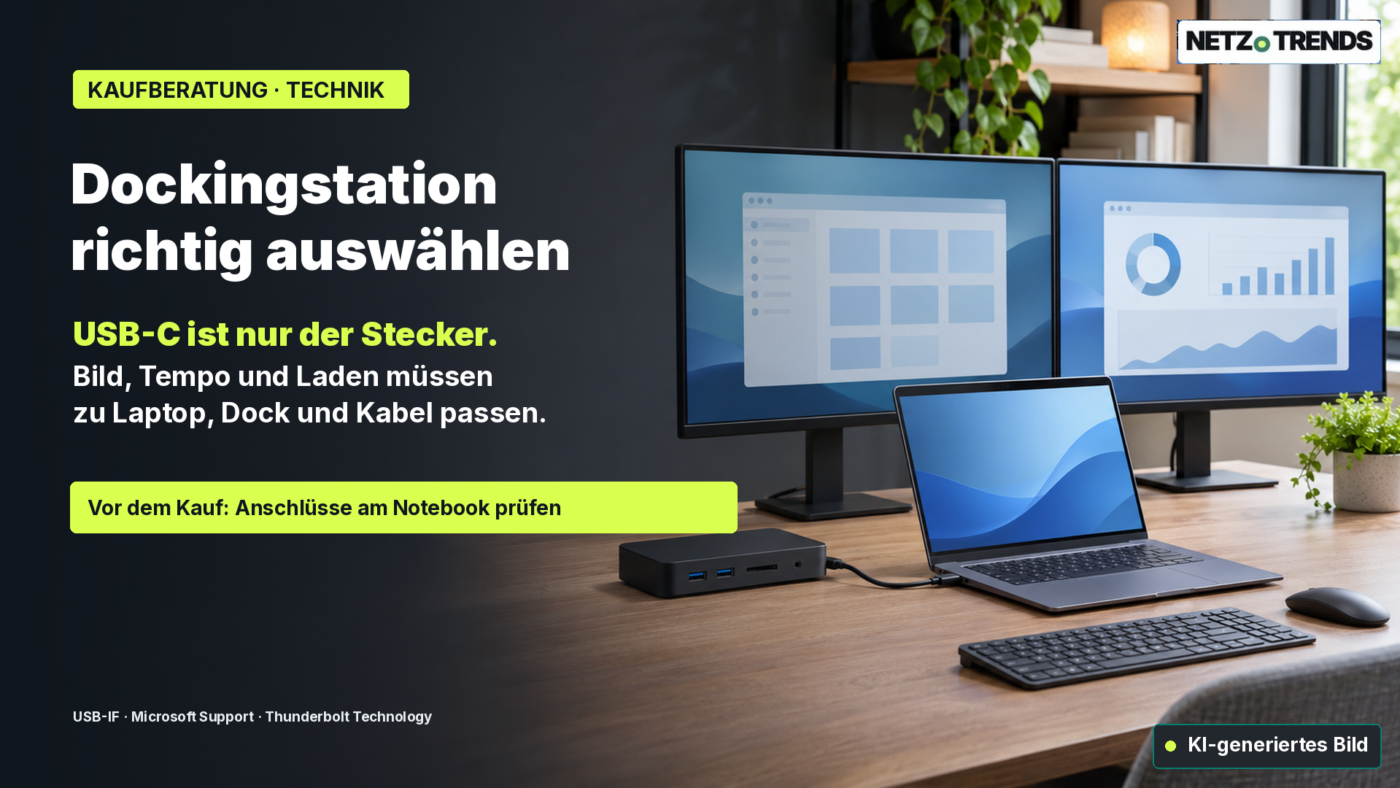
Przed zakupem stacji dokującej USB-C najpierw sprawdź, czy laptop, monitory i kabel do siebie pasują. Samo złącze USB-C nie gwarantuje ani obrazu, ani szybkości transmisji danych, ani mocy ładowania.
Najważniejsze w skrócie
- USB-C określa jedynie kształt złącza. Samo w sobie nie gwarantuje ani USB4, ani DisplayPort, Thunderbolt, ani konkretnej mocy ładowania.
- Do obsługi obrazu laptop, stacja dokująca i kabel muszą obsługiwać ten sam tryb, a także żądaną rozdzielczość i częstotliwość odświeżania.
- Przy ładowaniu liczy się moc, jaką stacja faktycznie przekazuje do laptopa, a ta może być niższa niż moc podana na dołączonym zasilaczu.
Stacja dokująca ma zamienić pojedynczy port USB-C w pełnoprawne stanowisko pracy: monitory, klawiatura, mysz, sieć i zasilanie podłączone jednym ruchem. Przy zakupie decyduje nie liczba portów na obudowie, lecz to, czy cały łańcuch – laptop, stacja, kabel – rzeczywiście do siebie pasuje. USB-C to z początku tylko kształt złącza: jakie funkcje obrazu, danych i ładowania przez nie przechodzą, zależy od urządzeń, kabla i obsługiwanych standardów. Sprawdzenie tego przed zakupem pozwala uniknąć najczęstszych rozczarowań: czarnego ekranu, dwóch monitorów zewnętrznych działających jedynie jako duplikat zamiast rozszerzenia pulpitu, zewnętrznego dysku SSD wolniejszego niż oczekiwano, czy baterii, która mimo podłączonej stacji nadal się rozładowuje.
Ten poradnik wyjaśnia, jak dobrać odpowiednią stację dokującą USB-C, które dane techniczne mają naprawdę znaczenie i kiedy wystarczy prosty hub. Nie zawiera własnych testów produktów i nie poleca konkretnego modelu; opiera się na danych producentów oraz na standardach USB-IF, VESA i Thunderbolt, identycznych na całym świecie, także w Polsce.
Jako orientacyjny punkt odniesienia dla cen w Polsce (stan na 15 listopada 2026 r.): podstawowy hub USB-C 8-w-1 z funkcją przepustowego ładowania, taki jak Anker 555, w europejskim sklepie producenta dla Polski wyceniony jest na 299,00 zł, podczas gdy pełna stacja dokująca Thunderbolt 4 z wieloma portami kosztuje, jako przeliczony przykład, około 1 517 zł (cena 379,99 USD podawana przez CalDigit w USA, przeliczona według kursu referencyjnego Europejskiego Banku Centralnego z 13 listopada 2026 r., 1 EUR = 1,1052 USD i 1 EUR = 4,4113 PLN; rzeczywistą cenę w Polsce należy sprawdzić u lokalnego sprzedawcy). Oba przykłady pokazują jedynie rozpiętość cen, bez preferowania konkretnej marki.
Co mówi USB-C – a czego nie mówi
USB-C to nazwa kompaktowego, dwustronnego złącza. Samo w sobie nie mówi, jaką szybkość transmisji danych osiąga dany port, czy może przenosić sygnał monitora, ani jaką moc dostarcza. USB Implementers Forum (USB-IF) wyraźnie zaznacza, że USB Type-C nie jest tożsame z USB 3.2, USB4 czy USB Power Delivery. Producenci mogą wdrażać różne kombinacje funkcji, dlatego powinni jasno podawać obsługiwane protokoły i poziomy mocy.
Dla kupującego oznacza to, że laptop z portem USB-C nie jest automatycznie zgodny z każdą stacją dokującą do wielu monitorów. W danych technicznych dokładnego modelu laptopa szukaj określeń takich jak „DisplayPort Alt Mode”, „Thunderbolt 4”, „USB4” lub wyraźnej informacji o obsłudze zewnętrznego ekranu. Mała ikona błyskawicy przy porcie może być wskazówką, ale nie zastępuje instrukcji obsługi – w niektórych urządzeniach tylko wybrane porty USB-C obsługują potrzebną funkcję.
DisplayPort Alt Mode umożliwia przesyłanie sygnału DisplayPort przez połączenie USB-C. To, czy zadziała, zależy od konkretnego portu hosta i wykorzystanej ścieżki. Microsoft zaleca sprawdzenie obsługi trybów alternatywnych na komputerze, monitorze i kablu; VESA również potwierdza, że port USB-C w urządzeniu źródłowym musi obsługiwać DisplayPort. Stacja dokująca nie może po prostu dodać obrazu, którego laptop sam nie oferuje, chyba że korzysta z innej, opartej na oprogramowaniu technologii wyświetlania.
Także kabel USB-C nie jest zwykłym pasywnym przewodem z odpowiednimi wtyczkami – może obsługiwać jedynie część możliwych funkcji danych, wideo i ładowania. W miarę możliwości używaj kabla dołączonego do stacji; w przypadku kabla zamiennego sprawdź w specyfikacji szybkość transmisji danych, obsługę wideo i moc ładowania. Tani kabel do ładowania może wystarczyć do smartfona, a okazać się niewystarczający przy wymagającym połączeniu z monitorem lub Thunderbolt.
Monitory, rozdzielczość i częstotliwość odświeżania
Najpierw ustal, ile zewnętrznych monitorów faktycznie chcesz używać, w jakiej rozdzielczości i z jaką częstotliwością odświeżania. Informacja „obsługuje dwa monitory” jest niepełna, jeśli nie wiadomo, czy chodzi o dwa ekrany 4K przy 60 Hz, dwa ekrany Full HD, czy niższą częstotliwość. Rzeczywista maksymalna kombinacja jest ograniczona przez kartę graficzną laptopa, system operacyjny, układ stacji dokującej, rozmieszczenie portów i kabel.
Konkretny przykład pokazuje różnicę między klasą złącza a rzeczywistymi możliwościami urządzenia: Thunderbolt 4 przewiduje dla odpowiednich komputerów i konfiguracji stacji dokującej podłączenie do dwóch monitorów 4K przy 60 Hz przez pojedynczy port Thunderbolt. To możliwość wynikająca ze specyfikacji, a nie ogólna gwarancja, że każdy laptop, stacja i kombinacja zawsze będą tak działać – dane techniczne komputera i stacji dokującej muszą wspólnie wyraźnie potwierdzać tę rozdzielczość.
Producenci mogą też podawać różną liczbę obsługiwanych ekranów zewnętrznych dla różnych wariantów tej samej linii laptopów. Apple przykładowo wskazuje, że liczba obsługiwanych ekranów zewnętrznych w MacBooku zależy od dokładnego modelu Maca oraz wybranych rozdzielczości i częstotliwości. W praktyce: nigdy nie opieraj się na nazwie rodziny produktów, lecz sprawdź dokładny identyfikator modelu.
W danych technicznych stacji dokującej sprawdź też, który port obsługuje który ekran: HDMI, DisplayPort, USB-C czy Thunderbolt. Niektóre stacje dzielą dostępne pasmo wideo między kilka wyjść, więc nie każda kombinacja portów może działać jednocześnie. Zwróć uwagę na dopiski typu „przy podłączeniu drugiego ekranu”, „wymagane MST” lub niższa maksymalna częstotliwość w takim przypadku. Jeśli planowany jest tylko jeden monitor, często wystarczy prostszy model – niewykorzystane drugie wyjście nie jest powodem, by płacić więcej.
Pod Windowsem stacje dokujące oparte na układach DisplayLink mogą dodawać kolejne ekrany przez dane USB i sterownik. Dokumentacja DisplayLink wymienia kilka obsługiwanych systemów operacyjnych oraz kroki instalacji. To inny mechanizm niż natywny przesył wideo przez DisplayPort Alt Mode lub Thunderbolt. Sprawdź wskazówki producenta stacji dotyczące systemu operacyjnego, sterowników, chronionego odtwarzania wideo, trybu uśpienia i obsługiwanych monitorów; na firmowym laptopie z ograniczeniami instalacja sterownika może nie być możliwa. Do gier, pracy wymagającej wiernego odwzorowania kolorów lub zastosowań wrażliwych na opóźnienia nie zakładaj identycznego działania jak przy natywnym wyjściu graficznym, chyba że producent to potwierdza.
Szybkość transmisji danych i dzielone pasmo
Stacja dokująca łączy kilka urządzeń w jednym połączeniu. To wygodne, ale nie oznacza, że każdy port osiąga reklamowaną maksymalną prędkość jednocześnie i niezależnie od pozostałych. Monitory, pamięć USB, sieć i inne funkcje mogą dzielić połączenie z laptopem w zależności od architektury stacji – liczy się więc to, co faktycznie jest używane w tym samym czasie.
Dla klawiatury, myszy, drukarki i okazjonalnych transferów plików najwyższa szybkość rzadko ma znaczenie. Jeśli regularnie pracujesz z dużymi plikami wideo lub projektowymi na zewnętrznym dysku SSD, zarówno połączenie między komputerem a stacją, jak i sam port dysku SSD muszą obsługiwać wymaganą prędkość. Sprawdź, czy port USB oznaczony jest jako 5, 10 gigabitów na sekundę lub więcej, i czy ta wartość dotyczy portu wyjściowego, czy połączenia z hostem – liczba portów nie mówi, czy wszystkie działają z pełną prędkością.
USB4 i Thunderbolt to rodziny protokołów o bardziej konkretnych możliwościach niż samo oznaczenie złącza. Thunderbolt 4 działa z przepustowością łącza 40 gigabitów na sekundę i wśród kluczowych funkcji wymienia obsługę dwóch monitorów 4K przy 60 Hz. Rzeczywista przepustowość dla podłączonej pamięci nie jest jednak po prostu równa surowej prędkości łącza: znaczenie mają narzut protokołu, inne podłączone urządzenia oraz możliwości samego komputera. Porównuj więc konkretne dane stacji dotyczące portów SSD, sieci i obsługi monitorów, zamiast opierać się na jednej dużej liczbie na opakowaniu.
Przy stanowisku z dwoma monitorami, zewnętrznymi dyskami SSD i gigabitowym Ethernetem warto przeczytać ograniczenia podane w dokumentacji: czy monitory działają przez DisplayPort Alt Mode? Czy pasmo jest dzielone, gdy aktywnych jest kilka urządzeń USB? Czy niektóre porty są wyłączane po podłączeniu drugiego ekranu? Takie szczegóły często znajdują się w dziale pomocy technicznej lub pełnej instrukcji, a nie w podstawowym opisie produktu.
Ładowanie: jak poprawnie odczytać moc w watach
Wiele stacji dokujących ładuje laptop przez to samo połączenie USB-C, którym przesyłane są dane i obraz. Liczy się nie moc wydrukowana na zasilaczu, lecz moc ładowania, jaką producent podaje dla hosta, często nazywana „Power Delivery”, „host charging” lub „PD passthrough”. Elektronika samej stacji oraz podłączone urządzenia również pobierają prąd, dlatego moc faktycznie docierająca do laptopa może być niższa niż znamionowa moc zasilacza.
Porównaj tę wartość z zasilaczem dołączonym do Twojego laptopa lub z wartością podaną w instrukcji producenta. Jeśli moc stacji jest niższa, komputer przy dużym obciążeniu może ładować się wolniej lub nie utrzymywać poziomu baterii. To niekoniecznie wyklucza zakup: lekki laptop biurowy może poradzić sobie z mniejszą mocą, podczas gdy bardziej wymagające urządzenie potrzebuje mocniejszego zasilania. Liczy się rzeczywiste zastosowanie, a nie najwyższa teoretyczna wartość USB-PD.
Sam USB Power Delivery może przesyłać do 240 watów przy odpowiednich, w pełni certyfikowanych kablach USB-C. Nie oznacza to, że dowolna stacja dokująca dostarczy laptopowi 240 watów. Sprawdź konkretną kombinację zasilacza, stacji dokującej, kabla i laptopa. Niektóre stacje wymagają własnego, osobnego zasilacza; kompaktowe huby pobierają energię z laptopa lub przekazują moc opcjonalnej ładowarki. W przypadku hubów zasilanych z magistrali jednoczesne korzystanie z kilku energochłonnych urządzeń może jeszcze bardziej ograniczyć dostępną moc.
Jeśli chcesz podłączyć całe stanowisko jednym kablem, sprawdź też oznaczenie „Power Delivery passthrough” oraz czy zasilacz jest dołączony do zestawu. Jeśli nie, uwzględnij jego cenę i kompatybilność w całkowitym koszcie. Posiadany już zasilacz USB-C działa niezawodnie tylko wtedy, gdy spełnia wymagania co do mocy, profili napięcia i kabla, których potrzebują stacja dokująca i laptop.
Kompatybilność laptopa, stacji dokującej i kabla
Dobra weryfikacja przed zakupem obejmuje cały łańcuch – od laptopa po podłączone urządzenie. Najpierw zanotuj dokładny model laptopa, system operacyjny oraz porty, które rzeczywiście posiada. Następnie w instrukcji producenta sprawdź wyjście wideo przez USB-C, liczbę obsługiwanych ekranów zewnętrznych, obsługiwane rozdzielczości i zachowanie podczas ładowania. Jeśli producent podaje kilka konfiguracji dla tego samego modelu, upewnij się, że dane dotyczą Twojego konkretnego wariantu.
W drugim kroku porównaj te możliwości ze stacją dokującą. Stacja może oferować więcej portów, niż Twój laptop jest w stanie obsłużyć jednocześnie z pełną funkcjonalnością. Sprawdź, czy połączenie z hostem wymaga USB-C, USB4 czy Thunderbolt, oraz które funkcje pozostają dostępne przy prostszym połączeniu. Jeśli producent publikuje jedynie listę kompatybilności, powinien się na niej znaleźć Twój dokładny model – lub jasno określona kategoria urządzeń.
W trzecim kroku sprawdź stronę programową. Natywne wyjście wideo USB-C lub Thunderbolt zwykle nie wymaga specjalnego sterownika DisplayLink, jednak uprawnienia zabezpieczeń lub firmware wciąż mogą mieć znaczenie. W rozwiązaniach opartych na DisplayLink wersję systemu operacyjnego i obsługę sterowników należy sprawdzić wyraźnie. Firmy mogą ograniczać instalację sterowników, a macOS, Windows i Linux nie są automatycznie obsługiwane w jednakowym stopniu. Aktualizacje firmware’u mogą również rozwiązywać problemy ze stabilnością lub kompatybilnością, ale mogą wymagać instalacji przez użytkownika lub dział IT.
W środowiskach mieszanych, z urządzeniami prywatnymi i służbowymi, warto zachować szczególną ostrożność: stacja dokująca, która obsługuje dwa monitory na laptopie z Windowsem, niekoniecznie zrobi to samo na Macu, ponieważ systemy operacyjne różnie obsługują wiele ekranów i strumieni wideo. Warto więc poszukać matrycy kompatybilności, która podaje nie tylko standard połączenia, lecz konkretny system operacyjny i żądany układ monitorów.
Stacja dokująca czy hub: co pasuje do Twojego stanowiska?
Kompaktowy hub USB-C ma sens, jeśli od czasu do czasu potrzebujesz w podróży HDMI, USB-A lub czytnika kart, a nie korzystasz ze stałego stanowiska z kilkoma monitorami. Jest mały i lekki, ale zwykle oferuje mniej portów i brak własnego zasilania. Funkcję hosta nadal trzeba sprawdzić: hub może mieć wyjście HDMI, ale bez DisplayPort Alt Mode w samym laptopie ekran może po prostu pozostać ciemny.
Stacjonarna stacja dokująca lepiej pasuje do stałego biurka z kilkoma urządzeniami peryferyjnymi. Może łączyć dodatkowe wyjścia wideo, Ethernet, audio, czytnik kart i ładowanie. Większe modele często wymagają własnego zasilacza i kosztują więcej. Ich główną zaletą jest wygoda codziennego podłączania i odłączania jednym kablem; jeśli podłączasz tylko mysz i jeden monitor, hub może w zupełności wystarczyć.
Monitor z wbudowanym hubem USB-C może być alternatywą, jeśli łączy potrzebne ekrany i porty oraz wystarczająco ładuje laptop. Również tutaj sprawdź rzeczywistą moc ładowania, liczbę portów USB, wejścia wideo oraz możliwość obsługi więcej niż jednego ekranu – monitor z portem USB-C nie oferuje automatycznie funkcjonalności pełnej stacji dokującej Thunderbolt.
Do pracy w podróży liczą się waga, długość kabla, solidność wykonania oraz stabilne złącze na samym hubie. Dla stałego stanowiska pracy częściej ważniejszy jest wystarczająco długi kabel do hosta, stabilne zasilanie i łatwo dostępne porty. Jeśli często korzystasz z pendrive’ów lub kart SD, sprawdź, czy czytnik obsługuje używany typ karty; w przypadku sieci przewodowej sprawdź prędkość Ethernetu i jej obsługę przez system operacyjny.
Lista kontrolna przed zakupem
Praktyczna lista kontrolna
- Miej pod ręką dokładny numer modelu laptopa i jego specyfikację USB-C/Thunderbolt.
- Ustal liczbę potrzebnych ekranów zewnętrznych, rozdzielczość i częstotliwość odświeżania.
- Sprawdź, czy laptop, stacja dokująca i kabel obsługują ten sam wymagany tryb wyświetlania lub Thunderbolt.
- Porównaj moc ładowania hosta oferowaną przez stację z rzeczywistym zapotrzebowaniem laptopa.
- Sprawdź szybkość transmisji danych USB portów, które faktycznie będziesz używać, oraz ewentualne dzielenie pasma.
- Sprawdź system operacyjny, potrzebę sterowników, politykę firmy oraz listę kompatybilności.
- Określ, jakich portów naprawdę potrzebujesz: HDMI/DisplayPort, USB-A, USB-C, Ethernet, audio, karta SD.
- Uwzględnij w cenie całkowitej zasilacz, kabel do hosta, gwarancję i warunki zwrotu.
Prosta zasada: dla jednego ekranu i kilku urządzeń USB tańszy hub może wystarczyć, o ile wyjście wideo laptopa jest odpowiednie. Dla dwóch monitorów, szybkiej pamięci zewnętrznej lub uporządkowanego biurka z jednym kablem bezpieczniejszym wyborem pozostaje stacja dokująca z jasno udokumentowaną kompatybilnością hosta. Decydując między tańszą stacją USB-C a modelem Thunderbolt, płać za dodatkowe funkcje tylko wtedy, gdy laptop i urządzenia peryferyjne rzeczywiście mogą z nich skorzystać.
Najczęstsze pytania
Czy każda stacja dokująca USB-C działa z każdym laptopem USB-C?
Nie. Wtyczka może pasować, podczas gdy obraz, szybkość transmisji danych lub ładowanie mogą nie być obsługiwane. Sprawdź funkcje konkretnego portu w laptopie, wymagania stacji dokującej i kabel. Microsoft wyraźnie wskazuje, że tryby alternatywne wymagają obsługi ze strony komputera, akcesorium i kabla.
Czy stacja dokująca może obsłużyć dwa monitory zewnętrzne?
Zależy to od laptopa, stacji dokującej, systemu operacyjnego oraz żądanych rozdzielczości i częstotliwości. Zażądaj potwierdzenia konkretnej kombinacji. Informacja „dwa monitory” bez podanej rozdzielczości i częstotliwości nie wystarcza do wiarygodnego porównania.
Czy Thunderbolt 4 to to samo co USB-C?
Nie. USB-C oznacza kształt złącza; Thunderbolt 4 to specyfikacja połączenia, która wykorzystuje ten sam typ złącza, ale nakłada dodatkowe wymagania dotyczące danych, obrazu i kompatybilności. Logo Thunderbolt lub wpis modelu w instrukcji laptopa mówi więcej niż sam kształt portu.
Czy zasilacz o mocy 100 watów wystarczy do każdej stacji dokującej i każdego laptopa?
Nie automatycznie. Stacja dokująca może przekazywać laptopowi mniej mocy, niż jest w stanie dostarczyć sam zasilacz, a zapotrzebowanie energetyczne komputera jest różne. Porównaj moc ładowania hosta oferowaną przez stację z tym, co podaje producent laptopa. 100 watów nie jest uniwersalną gwarancją szybkiego ładowania.
Czy potrzebuję sterownika do stacji dokującej USB-C?
Przy natywnym wyjściu wideo DisplayPort lub Thunderbolt sterownik DisplayLink zwykle nie jest drogą, którą przesyłany jest obraz. Stacje dokujące oparte na DisplayLink potrzebują jednak odpowiedniego oprogramowania. Postępuj zgodnie ze wskazówkami producenta stacji dla swojego systemu operacyjnego i sprawdź zasady działu IT na laptopie firmowym.
Co jest ważniejsze: więcej portów czy wyższa szybkość transmisji danych?
Zależy to od sposobu użytkowania. Dla myszy, klawiatury i drukarki dodatkowe porty mogą mieć większe znaczenie. Jeśli przenosisz duże pliki na zewnętrznych dyskach SSD lub korzystasz jednocześnie z kilku monitorów i sieci, sprawdź raczej przepustowość hosta i szybkość konkretnych portów.
Jakich portów naprawdę potrzebujesz?
Jaką kombinację Twoja stacja dokująca powinna obsługiwać na co dzień – jeden czy dwa monitory, w jakiej rozdzielczości, i jakie urządzenia muszą być podłączone jednocześnie? Napisz w komentarzach model swojego laptopa i planowaną konfigurację, aby decyzję zakupową można było dopasować do konkretnych interfejsów.
Źródła i stan na dzień
- USB Implementers Forum (USB-IF): USB Type-C Product and Packaging Guidelines – relacja między USB-C, protokołami danych a Power Delivery (po angielsku).
- Pomoc techniczna Microsoft: Fix USB-C problems in Windows – wymagania dotyczące trybów alternatywnych, hosta, akcesorium i kabla (po angielsku).
- VESA: DisplayPort on USB Type-C Help Page – informacje o obsłudze DisplayPort przez USB-C (po angielsku).
- Thunderbolt Technology Community: What Is Thunderbolt 4? – możliwości i przykłady monitorów dla Thunderbolt 4 (po angielsku).
- USB-IF: USB Charger (USB Power Delivery) – poziomy mocy i wymagania USB PD (po angielsku).
- Pomoc techniczna Apple: How many displays can be connected to MacBook Pro? – obsługa ekranów w zależności od modelu MacBook Pro (po angielsku).
- Pomoc techniczna DisplayLink: How to install DisplayLink Software – informacje o sterownikach i systemach operacyjnych (po angielsku).
- Europejski sklep Anker (Polska): strona produktu Anker 555 – przykład ceny dla huba USB-C 8-w-1.
- Amerykański sklep CalDigit: stacja dokująca TS4 – przykład ceny pełnej stacji Thunderbolt 4, przeliczony na złote.
Badania i dane aktualne na 15 listopada 2026 r.; przeliczenia walut wykorzystują kurs referencyjny Europejskiego Banku Centralnego z 13 listopada 2026 r. Szczegóły kompatybilności przed zakupem należy zweryfikować w aktualnej dokumentacji producenta dla dokładnego modelu urządzenia.
Nota o przejrzystości: przy researchu, strukturyzowaniu i pisaniu tego artykułu korzystano z narzędzi wspieranych przez sztuczną inteligencję. Wykorzystane źródła są wymienione w artykule. Publikacja następuje dopiero po ręcznym zatwierdzeniu przez redakcję.
Udostępnij artykuł

Skomentuj Podziel się opinią →