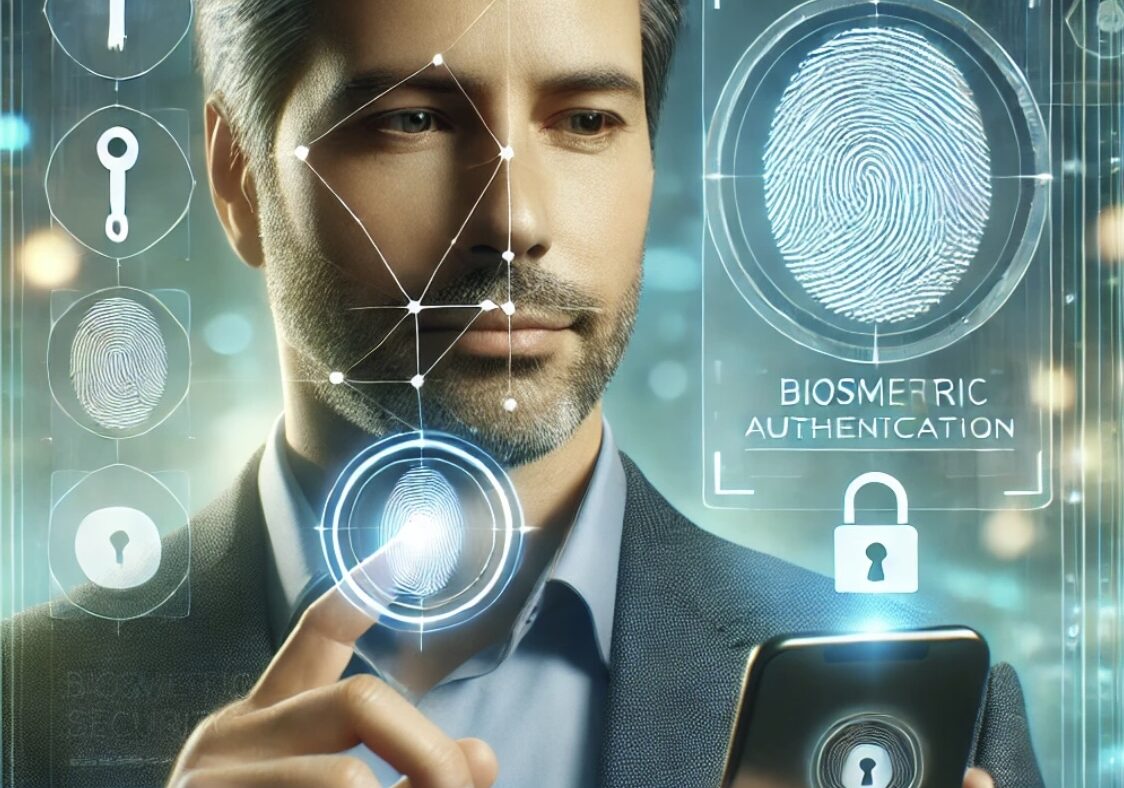
Die Telekom hat kürzlich Passkeys als neue Anmeldeoption eingeführt und damit die Diskussion über eine mögliche Zukunft ohne Passwörter neu entfacht. Doch was genau steckt hinter dieser Technologie, und ist sie wirklich so sicher und benutzerfreundlich, wie versprochen?
Passkeys sind eine innovative Form der Authentifizierung, die auf kryptografischen Schlüsselpaaren basiert. Im Gegensatz zu traditionellen Passwörtern müssen sich Nutzer keine komplizierten Zeichenfolgen mehr merken. Stattdessen nutzen sie biometrische Daten wie Fingerabdrücke oder Gesichtserkennung, oder eine einfache PIN, um sich bei ihren Diensten anzumelden. Ein wichtiger Vorteil dabei: Diese sensiblen Informationen bleiben lokal auf dem Gerät des Nutzers gespeichert und werden nicht an den Dienstanbieter übertragen.
Die Vorteile von Passkeys
Die Einführung von Passkeys bringt eine Reihe von Vorteilen mit sich, die den Alltag der Nutzer deutlich vereinfachen könnten. Einer der größten Vorteile ist die Einfachheit. Die Anmeldung erfolgt in einem einzigen Schritt, und das lästige Eintippen von Passwörtern entfällt. Ein weiterer Vorteil ist die erhöhte Sicherheit: Passkeys bieten einen besseren Schutz vor Phishing und Brute-Force-Angriffen, da die kryptografischen Schlüssel nur auf dem Gerät des Nutzers existieren und nicht in unsicheren Netzwerken übertragen werden. Auch der Komfort spielt eine große Rolle: Für viele Nutzer sind biometrische Daten wie Fingerabdrücke oder Gesichtserkennung intuitiver und bequemer als das Merken und Eintippen von Passwörtern.
Kritische Stimmen und offene Fragen
Trotz dieser Vorteile gibt es auch kritische Stimmen, die vor möglichen Nachteilen und Risiken warnen. Eine dieser Stimmen betrifft die Abhängigkeit von Geräten. Geht ein Gerät verloren oder wird es gestohlen, könnte dies den Zugang zu allen damit verknüpften Diensten erschweren oder sogar unmöglich machen. Ein weiteres Problem ist die potenzielle Zentralisierung: Obwohl die biometrischen Daten lokal auf den Geräten gespeichert werden, könnte die Macht bei den Herstellern dieser Geräte liegen, was Bedenken hinsichtlich der Privatsphäre aufwirft. Hinzu kommt die Frage der Kompatibilität, da noch nicht alle Dienste Passkeys unterstützen. Schließlich bleibt auch die Sicherheit der biometrischen Daten ein wichtiges Thema. Trotz der lokalen Speicherung könnten diese Daten unter bestimmten Umständen kompromittiert werden, was zu ernsten Sicherheitsproblemen führen könnte.
Nach Ansicht von NETZ-TRENDS sind Passkeys sind ein großer Schritt in Richtung einer passwortlosen Zukunft. Allerdings sollten Nutzer sich bewusst sein, dass auch diese Technologie nicht unknackbar ist. Eine Kombination aus verschiedenen Sicherheitsmaßnahmen ist weiterhin empfehlenswert.
Artikel teilen


ohne mein zutun,muß ich mich,mit Passkey per PIN um an E-Mails zu gelangen anmelden und das täglich x-mal.
Was kann man ändern?
@Antwort Redaktion:
Basierend auf Ihrer Beschreibung scheint es, dass Ihr Gerät oder E-Mail-Client so konfiguriert ist, dass er häufig eine PIN-Eingabe für den Zugriff auf Ihre E-Mails verlangt. Dies kann aus Sicherheitsgründen eingerichtet worden sein, kann aber auch lästig sein, wenn es zu oft passiert. Hier sind einige Möglichkeiten, die Situation zu verbessern:
1. Überprüfen Sie die Einstellungen Ihres E-Mail-Clients:
– Suchen Sie nach Optionen wie „Angemeldet bleiben“ oder „Sitzung aktiv halten“.
– Prüfen Sie, ob es eine Einstellung gibt, die festlegt, wie oft die PIN eingegeben werden muss.
2. Geräteeinstellungen anpassen:
– Gehen Sie zu den Sicherheitseinstellungen Ihres Geräts.
– Suchen Sie nach Optionen zur Anmeldefrequenz oder zur Dauer, wie lange das Gerät entsperrt bleibt.
3. Passkey-Einstellungen überprüfen:
– Falls Sie Windows nutzen, öffnen Sie Ihr Microsoft-Konto und überprüfen Sie die Sicherheitseinstellungen für Passkeys[5].
4. Automatische Sperrzeit verlängern:
– Erhöhen Sie die Zeit, nach der sich Ihr Gerät automatisch sperrt, um weniger häufige PIN-Eingaben zu erfordern.
5. Alternative Authentifizierungsmethoden:
– Prüfen Sie, ob Sie biometrische Methoden wie Fingerabdruck oder Gesichtserkennung einrichten können, die schneller sind als eine PIN-Eingabe.
6. Support kontaktieren:
– Wenn es sich um einen von Ihrem Arbeitgeber oder einer Organisation verwalteten Account handelt, kontaktieren Sie den IT-Support für mögliche Anpassungen.
Beachten Sie, dass einige dieser Änderungen die Sicherheit Ihres Accounts beeinflussen können. Wägen Sie sorgfältig zwischen Bequemlichkeit und Sicherheit ab.
Citations:
[1] https://support.microsoft.com/de-de/windows/%C3%A4ndern-oder-zur%C3%BCcksetzen-ihrer-pin-a386c519-3ab2-b873-1e9b-bb228a98b904
[2] https://support.apple.com/de-ch/guide/ipad/ipad2b37eddc/ipados
[3] https://support.google.com/accounts/answer/6164209?hl=de
[4] https://support.google.com/accounts/answer/13548313?hl=de
[5] https://learn.microsoft.com/de-de/windows/security/identity-protection/passkeys/
[6] https://www.google.com/intl/de/account/about/passkeys/
[7] https://support.google.com/googleplay/answer/7018481?co=GENIE.Platform%3DAndroid&hl=de
[8] https://support.apple.com/de-ch/guide/ipad/ipadee10c6e7/ipados