Und wie die Einrichtung bei HP, Canon, Brother und Epson wirklich funktioniert.


Kaum ein Gerät im Haushalt sorgt für so viel Frust wie der Drucker. Er steht im selben Raum wie der Router, die Lampe leuchtet – und der Rechner meldet trotzdem „Drucker offline“. In den meisten Fällen liegt es nicht am Gerät, sondern an drei Details, die kein Hersteller groß auf die Verpackung schreibt: dem Frequenzband, der Reihenfolge der Einrichtung – und der Frage, an welchem Gerät der berühmte WPS-Knopf überhaupt sitzt.
Moderne Router funken auf zwei Frequenzbändern gleichzeitig: 2,4 GHz und 5 GHz. Notebooks und Smartphones nutzen bevorzugt das schnellere 5-GHz-Band. Drucker dagegen – auch aktuelle Modelle der Einstiegsklasse – beherrschen häufig ausschließlich 2,4 GHz. Das betrifft quer durch die Hersteller vor allem günstige Geräte unterhalb der 150-Euro-Marke.
Zum Problem wird das durch eine Bequemlichkeitsfunktion: Viele Router betreiben beide Bänder unter einem einzigen Netzwerknamen und entscheiden selbst, welches Band ein Gerät bekommt („Band Steering“). Wer den Drucker dann per Smartphone oder Notebook einrichtet, reicht ihm unter Umständen Zugangsdaten für ein Netz weiter, das der Drucker technisch gar nicht sehen kann. Die Einrichtung bricht ohne verständliche Fehlermeldung ab.
Der Ausweg: Im Router-Menü das 2,4-GHz-Band vorübergehend unter einem eigenen Namen sichtbar machen – oder das 5-GHz-Band für die Dauer der Einrichtung abschalten. Ist der Drucker einmal verbunden, kann man beide Bänder wieder zusammenlegen; der Drucker behält seine Verbindung.
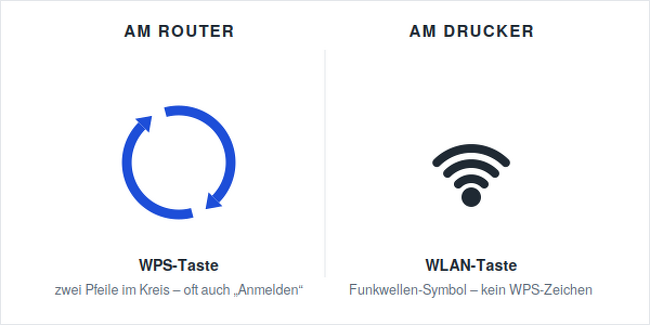
WPS steht für „Wi-Fi Protected Setup“ und erspart die Eingabe des WLAN-Passworts. Der entscheidende Punkt, an dem die meisten Anleitungen scheitern: Es sind zwei verschiedene Tasten an zwei verschiedenen Geräten im Spiel.
Am Router sitzt die eigentliche WPS-Taste. Sie trägt entweder die Beschriftung „WPS“ oder das Symbol aus zwei Pfeilen, die im Kreis hintereinander herlaufen. Am Drucker gibt es dagegen nur eine WLAN-Taste mit dem Funkwellen-Symbol – ein Punkt mit Bögen darüber. Ein WPS-Logo sucht man dort vergeblich.
Die Beschriftung am Router ist herstellerabhängig und nicht immer selbsterklärend. Beim Telekom Speedport liegt die WPS-Funktion auf der Taste „Anmelden“, bei den Modellen Smart 3 und Smart 4 ist das eine Sensorfläche und kein Druckknopf. Die AVM Fritzbox trägt die Beschriftung „Connect/WPS“ beziehungsweise „WLAN/WPS“, meist auf der Oberseite. Bei Vodafone Station, Easybox, TP-Link und Asus findet sich ein separater Knopf mit dem Pfeilkreis-Symbol, gelegentlich auf der Rückseite neben den Netzwerkbuchsen.
Zuerst den Drucker einschalten und in Reichweite des Routers bringen, wobei es ausreicht, wenn die Geräte in unterschiedlichen Räumen stehen. In der Regel muss man da nichts herumräumen. Dann am Drucker die WLAN-Taste rund fünf Sekunden gedrückt halten, bis die WLAN-Leuchte blinkt. Innerhalb der folgenden zwei Minuten die WPS-Taste am Router drücken und warten, bis die WLAN-Leuchte am Drucker dauerhaft leuchtet. Wei HP-Druckern ist sie dann meist blau. Blinkt sie weiter oder erlischt sie, ist die Kopplung fehlgeschlagen.
Wichtig: Das Zeitfenster von zwei Minuten ist fest verdrahtet. Wer erst zum Router läuft und dann feststellt, dass der Knopf hinter dem Schrank liegt, fängt von vorn an.
WPS existiert in zwei Varianten. Die Tastenkopplung gilt als vertretbar sicher, weil sie nur zwei Minuten aktiv ist. Die zweite Variante – die achtstellige WPS-PIN – ist seit Jahren als angreifbar bekannt: Die PIN lässt sich in zwei Hälften getrennt durchprobieren, was einen Angriff auf wenige Stunden verkürzt. Wer die PIN-Methode nicht braucht, sollte sie im Router-Menü deaktivieren. In reinen WPA3-Netzen steht WPS ohnehin nicht mehr zur Verfügung; dort tritt „Wi-Fi Easy Connect“ per QR-Code an seine Stelle.
Hat der Router keinen WPS-Knopf, oder schlägt die Kopplung wiederholt fehl, führt die Einrichtungs-App des Herstellers meist schneller zum Ziel. Sie überträgt die WLAN-Daten über eine temporäre Direktverbindung zwischen Smartphone und Drucker – bei aktuellen Modellen auch per Bluetooth.
Bei HP heißt die Anwendung HP Smart. Der Drucker muss sich dazu im Einrichtungsmodus befinden; bei Geräten ohne Display wie der LaserJet-M109-/M110-Reihe erreicht man den, indem man WLAN-Taste und Abbrechen-Taste beim Einschalten gedrückt hält, bis alle Leuchten blinken. Canon setzt auf Canon PRINT beziehungsweise die Funktion „Einfache Drahtlos-Verbindung“, die sich bei PIXMA-Modellen auch über das Gerätedisplay aufrufen lässt. Brother liefert Brother Mobile Connect aus, bei älteren Modellen Brother iPrint&Scan, und Epson das Epson Smart Panel.
Alle vier Apps gibt es kostenlos für Android und iOS. Wer sie nicht installieren möchte, kann bei Druckern mit Display den eingebauten Assistenten nutzen: Er heißt je nach Hersteller „WLAN-Setup-Assistent“, „Wireless Setup Wizard“ oder „Netzwerk-Assistent“, listet die gefundenen Netze auf und fragt das Passwort direkt am Gerät ab.
Eine der häufigsten Rückfragen – und die Antwort ist erfreulich: Nein, die WLAN-Einrichtung muss nur ein einziges Mal gemacht werden. Der Drucker meldet sich am Router an und ist von diesem Moment an für jedes Gerät im selben Netz erreichbar, unabhängig davon, welcher Rechner ihn eingerichtet hat.
Was pro Computer nachzuholen ist, ist lediglich das Anlegen der Druckerwarteschlange – eine Sache von zwei Minuten und ohne jede Tastenkombination. Unter macOS führt der Weg über Systemeinstellungen, Drucker & Scanner und das Pluszeichen; der Drucker taucht automatisch auf, wobei man den Eintrag mit dem Protokoll Bonjour beziehungsweise AirPrint wählen sollte. Unter Windows liegt die Funktion unter Einstellungen, Bluetooth & Geräte, Drucker & Scanner und „Gerät hinzufügen“. Smartphones und Tablets brauchen gar nichts: iPhones und iPads drucken über AirPrint, Android-Geräte über Mopria – beides ist ab Werk aktiv.
Ein Fallstrick bleibt: Wählt man beim Hinzufügen einen Eintrag mit fester IP-Adresse statt Bonjour oder AirPrint, funktioniert der Drucker nur so lange, bis der Router ihm beim nächsten Neustart eine andere Adresse zuteilt. Danach steht in der Warteschlange „offline“, obwohl das Gerät einwandfrei im Netz hängt. Wer eine feste Adresse bevorzugt, sollte sie im Router fest zuweisen.
Der häufigste Fall ist das falsche Frequenzband: 5 GHz während der Einrichtung abschalten oder 2,4 GHz separat benennen. Ebenso oft im Weg stehen ein Gastnetz oder ein getrenntes Subnetz – Drucker und Computer müssen im selben Netz hängen, denn Gastnetze isolieren die Geräte voneinander und der Drucker bleibt unsichtbar. Auch ein aktives VPN blockiert die lokale Gerätesuche zuverlässig; zum Testen genügt es, den Tunnel kurz zu trennen.
Steht die Verbindung längst wieder, kann ein hängender Druckauftrag die Warteschlange weiter blockieren: Auftrag löschen und prüfen, ob die Warteschlange pausiert ist. Nach mehreren Einrichtungsversuchen stehen zudem oft doppelte Einträge für denselben Drucker im System – alle entfernen und genau einen neu anlegen. Klarheit schafft ein Netzwerkbericht: Nahezu jeder WLAN-Drucker kann per Tastenkombination eine Statusseite ausgeben, auf der Netzwerkname, IP-Adresse und Verbindungsstatus stehen. Das beantwortet in zehn Sekunden, ob der Drucker überhaupt im WLAN ist. Und wenn ein Dokument eilt, bleibt die Notlösung USB: Kabel an den Rechner, drucken, WLAN später in Ruhe einrichten. Alternativ hilft Wi-Fi Direct, bei dem der Drucker ein eigenes Funknetz aufspannt, zu dem sich der Computer direkt verbindet.
Ganz einfach: Funktioniert der Drahtlose Ausdruck mit dem einen Computer, Notebook, dann das mit den Tasten am Drucker und Router drücken wiederholen, bis es auch beim zweiten Gerät klappt. Das ist meist schnell erledigt, hat man es einmal hinbekommen.
Die WLAN-Einrichtung eines Druckers scheitert selten an fehlender Technik, sondern fast immer an derselben Handvoll Stolpersteine: dem 5-GHz-Band, das der Drucker nicht sieht, dem WPS-Knopf, der am Router und nicht am Drucker sitzt, und einer veralteten Warteschlange, die auf eine tote Adresse zeigt. Wer diese drei Punkte der Reihe nach abarbeitet, ist in der Regel in einer Viertelstunde fertig – und muss die Prozedur, ganz gleich wie viele Rechner im Haushalt stehen, nur ein einziges Mal durchlaufen.
Drucker mit WLAN verbinden · WPS-Taste am Router · WLAN-Drucker einrichten · Drucker offline · 2,4 GHz statt 5 GHz · HP Smart · AirPrint und Mopria · Speedport WPS „Anmelden“
Hinweis: Tastenbezeichnungen und Menüpfade unterscheiden sich je nach Modell und Firmware-Stand. Im Zweifel gilt die Kurzanleitung des jeweiligen Herstellers. Text ist mit Hilfe von KI geschrieben.