Welche Kombination aus Größe, Pixeln, Hertz und Anschlüssen für Büro, Homeoffice und Gaming wirklich sinnvoll ist
Das Wichtigste in Kürze
- Die Auflösung sollte zur Bildschirmgröße und zum Sitzabstand passen; eine höhere Pixelzahl allein macht noch keinen besseren Arbeitsplatz.
- USB-C ist nur dann eine Ein-Kabel-Lösung, wenn der Anschluss Bildübertragung und genügend Ladeleistung ausdrücklich unterstützt.
- Das EU-Energielabel zeigt bei Monitoren Effizienzklassen von A bis G sowie Verbrauchswerte für SDR und HDR; der QR-Code führt zu EPREL.
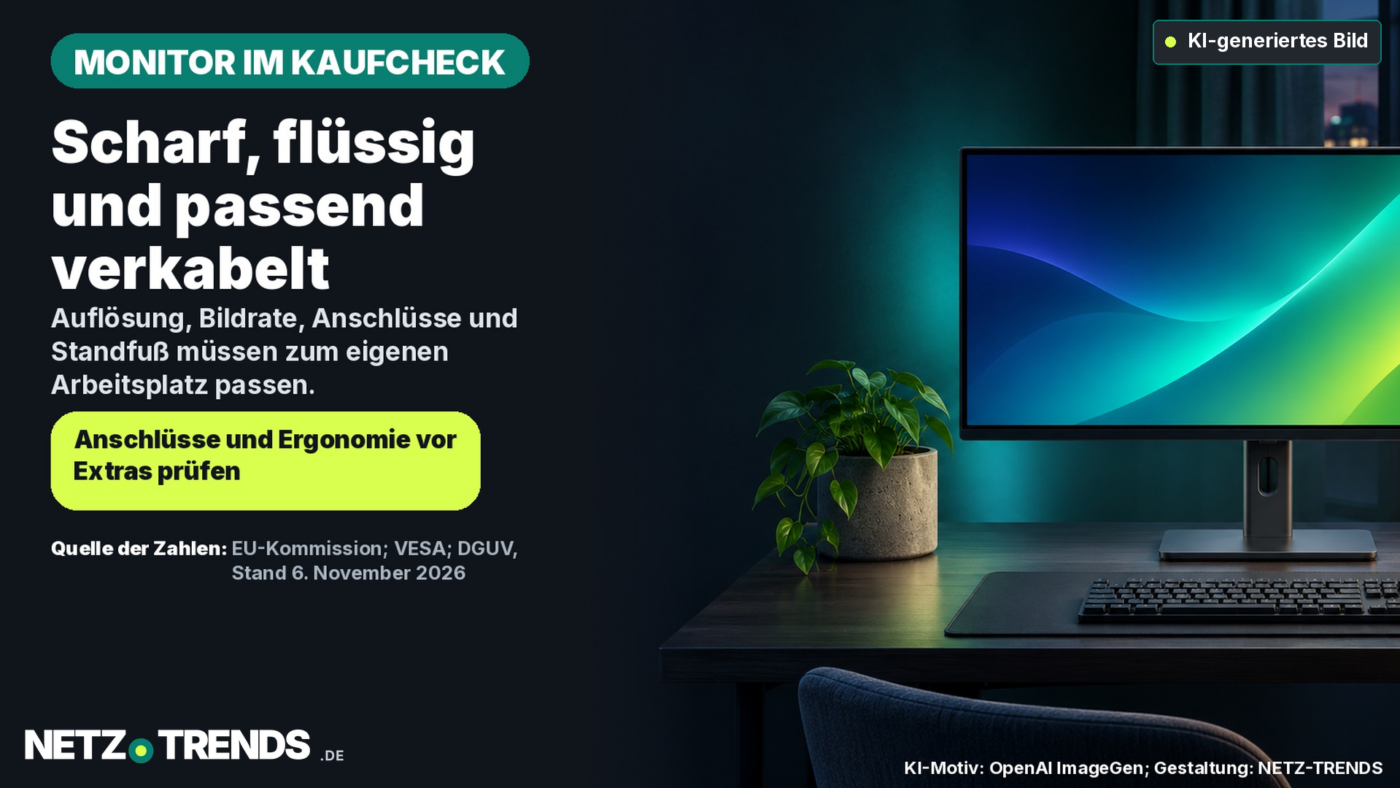
Beim Monitorkauf entscheidet nicht die längste Datenliste, sondern das Zusammenspiel aus Größe, Auflösung, Bildrate, Anschlüssen und Ergonomie. Wer zuerst Einsatz, Sitzabstand und vorhandenen Computer klärt, kann teure Extras aussortieren und vermeidet einen Bildschirm, der im Alltag unscharf, schlecht angeschlossen oder unbequem aufgestellt ist.
Für Leserinnen und Leser in Deutschland ist außerdem das EU-Energielabel eine nützliche Vergleichshilfe. Es gilt auch für Computermonitore. Die Angaben sollten jedoch zusammen mit Größe, Helligkeitseinstellung und Nutzung betrachtet werden: Ein größerer oder für HDR ausgelegter Bildschirm kann trotz ähnlicher Effizienzklasse mehr Strom benötigen.
Größe und Auflösung gemeinsam wählen
Die native Auflösung bestimmt, wie viele Bildpunkte das Panel tatsächlich darstellt. Dieselbe Auflösung wirkt auf einer kleineren Diagonale feiner als auf einer größeren. Für typische Büroplätze sind 24 Zoll mit Full HD, 27 Zoll mit WQHD sowie 27 bis 32 Zoll mit 4K verbreitete Orientierungspunkte. Das sind keine Qualitätsklassen: Schriftgröße, Skalierung des Betriebssystems, Sehvermögen und Arbeitsabstand entscheiden mit.
Wer viele Tabellen oder zwei Dokumente nebeneinander nutzt, profitiert meist von mehr Fläche und Pixeln. Für einen älteren Computer oder Spiele in hoher Bildrate kann eine niedrigere Auflösung dagegen sinnvoller sein, weil weniger Bildpunkte berechnet werden müssen. Vor dem Kauf sollte deshalb geprüft werden, welche Auflösung und Bildrate der konkrete Grafikausgang gleichzeitig unterstützt.
Für leseorientierte Bildschirmarbeit nennt die DGUV Information 215-410 bewährte Sehabstände von 500 bis 650 Millimetern und rät davon ab, 500 Millimeter zu unterschreiten. Die Ausgabe stammt aus Juli 2019; die ergonomische Empfehlung wurde für diesen Beitrag am 6. November 2026 erneut geprüft. Ein tiefer Schreibtisch schafft mehr Spielraum als ein sehr großer Bildschirm auf kurzer Distanz.
Wie viel Hertz braucht der Alltag?
Die Bildwiederholrate beschreibt, wie oft der Monitor pro Sekunde ein neues Bild anzeigen kann. 60 Hertz reichen für Text, E-Mail und viele Büroaufgaben grundsätzlich aus. 100 bis 120 Hertz oder mehr lassen Scrollen, Fensterbewegungen und Spiele sichtbar flüssiger wirken. Der Nutzen hängt aber davon ab, ob Computer, Anschluss und Anwendung die gewünschte Bildrate bei der nativen Auflösung liefern.
Variable Bildraten können Bildausgabe und Monitor synchronisieren. Bei Spielen reduziert das sichtbare Bildrisse und unruhige Übergänge. Ein Logo wie VESA Certified AdaptiveSync ist aussagekräftiger als eine vage Werbeaussage: Nach den VESA-Konformitätsregeln müssen zertifizierte Produkte die zugehörigen Prüfungen bestehen und werden in einer Produktliste geführt. Für reine Büroarbeit ist diese Funktion kein Muss.
HDMI, DisplayPort und USB-C richtig prüfen
Die Form des Anschlusses sagt nicht allein, welche Auflösung und Bildrate möglich sind. Bei HDMI und DisplayPort zählen die tatsächlich unterstützten Funktionen von Monitor, Computer und Kabel. Ein DisplayPort-Logo setzt laut VESA eine bestandene Konformitätsprüfung voraus. Bei Geräten ohne nachvollziehbare Zertifizierung sollten Käufer die technischen Angaben des konkreten Modells besonders genau lesen.
USB-C kann Bildsignal, Daten und Strom über ein Kabel führen, muss es aber nicht. Für eine echte Ein-Kabel-Lösung braucht der Computer einen USB-C-Port mit passender Display-Unterstützung, der Monitor einen geeigneten USB-C-Eingang und genügend Ladeleistung für das Notebook. Zusätzlich ist zu prüfen, ob USB-Hub, Netzwerkanschluss und mehrere Monitore in der gewünschten Kombination funktionieren. Die Wattangabe des Monitors sollte mindestens zum Leistungsbedarf des Notebooks passen; sonst lädt es langsam oder entlädt sich unter Last weiter.
| Nutzung | Worauf zuerst achten? | Häufig entbehrlich |
|---|---|---|
| Office und Homeoffice | Textschärfe, Höhenverstellung, USB-C-Ladeleistung | Extrem hohe Bildrate |
| Foto und Gestaltung | Farbraumabdeckung, Kalibrierbarkeit, gleichmäßige Darstellung | Gaming-Beleuchtung |
| Gaming | Bildrate, variable Synchronisation, Reaktionsverhalten | USB-C-Laden, wenn ein Desktop-PC genutzt wird |
| Mehrfenster-Arbeit | Auflösung, Fläche, Standfuß oder Monitorarm | HDR, wenn überwiegend Dokumente angezeigt werden |
Panel, Helligkeit und HDR einordnen
IPS-Panels bieten meist stabile Blickwinkel und sind ein vielseitiger Ausgangspunkt. VA-Panels setzen häufig stärkere Kontraste, während OLED besonders dunkles Schwarz und schnelle Pixelwechsel ermöglicht, aber je nach Modell andere Risiken und Schutzmechanismen bei statischen Inhalten mitbringt. Diese Techniknamen ersetzen keinen Blick auf unabhängige Messungen zum konkreten Gerät.
„HDR-kompatibel“ belegt noch keine starke HDR-Darstellung. Entscheidend sind unter anderem Spitzenhelligkeit, Schwarzwert, Farbumfang und lokale Helligkeitssteuerung. Das VESA-Programm DisplayHDR verlangt für die Nutzung des Logos bestandene Konformitätstests. Käufer sollten deshalb die genaue Zertifizierungsstufe und den Eintrag des Modells prüfen, statt sich nur auf den Begriff HDR zu verlassen.
Standfuß und EU-Energielabel nicht übersehen
Ein höhenverstellbarer Standfuß, Neigung und gegebenenfalls Dreh- oder Pivotfunktion wirken jeden Arbeitstag. Fehlen diese Möglichkeiten, kann eine VESA-Halterung helfen, sofern der Monitor ein passendes Bohrbild besitzt. Spiegelungen lassen sich besser durch eine geeignete Aufstellung und matte Oberfläche begrenzen als durch dauerhaft maximale Helligkeit.
Die EU-Kommission ordnet Monitore den elektronischen Displays zu. Das Energielabel zeigt die Effizienzklasse von A bis G, den Verbrauch in Kilowattstunden je 1.000 Stunden für SDR und, soweit relevant, HDR sowie Diagonale und Auflösung. Über den QR-Code gelangt man zur EU-Produktdatenbank EPREL, in der sich Modelle und weitere hinterlegte Angaben vergleichen lassen. Für eine faire Kaufentscheidung sollten möglichst ähnlich große Monitore bei vergleichbarer Nutzung gegenübergestellt werden.
Praktische Checkliste vor dem Kauf
- Schreibtischtiefe und gewünschten Sehabstand messen.
- Native Auflösung und gewünschte Bildrate festlegen.
- Grafikausgang des Computers sowie Kabelstandard prüfen.
- Bei USB-C Bildfunktion, Ladeleistung und Hub-Funktionen einzeln bestätigen.
- Höhenverstellung oder VESA-Halterung einplanen.
- EU-Label und EPREL-Eintrag ähnlicher Modelle vergleichen.
- Bei HDR oder variabler Bildrate die genaue Zertifizierung kontrollieren.
Lesen Sie auch
Fernseher kaufen: SDR und HDR auf dem EU-Stromlabel richtig vergleichen
Häufige Fragen
Ist 4K bei 27 Zoll sinnvoll?
4K kann auf 27 Zoll sehr scharfe Schrift und viel Arbeitsfläche bieten. Häufig ist eine Skalierung des Betriebssystems nötig, damit Texte und Bedienelemente angenehm groß bleiben. Vor dem Kauf sollte außerdem geprüft werden, ob der Computer 4K mit der gewünschten Bildrate ausgibt.
Reicht USB-C automatisch für Bild und Laden?
Nein. Der Anschluss muss die Bildübertragung ausdrücklich unterstützen, und Monitor sowie Notebook müssen sich auf eine ausreichende Ladeleistung einigen können. Die genaue Port-Spezifikation beider Geräte ist entscheidend.
Ist eine hohe Hertz-Zahl auch im Büro nützlich?
Eine höhere Bildrate kann Scrollen und Bewegungen flüssiger darstellen. Für Textarbeit bleibt sie jedoch eine Komfortfunktion; Ergonomie, Textschärfe und passende Anschlüsse sind meist wichtiger.
Ihre Erfahrung
Welche Eigenschaft hat Ihren Monitor im Alltag am stärksten verbessert – mehr Auflösung, eine höhere Bildrate, USB-C oder ein verstellbarer Standfuß? Schreiben Sie es gern in die Kommentare.
Quellen und Stand
- Europäische Kommission: Electronic Displays – Geltungsbereich und Energielabel
- Europäische Kommission: EPREL – Produktdatenbank und Vergleichsfunktionen
- VESA: Compliance-Programme für DisplayPort, DisplayHDR und AdaptiveSync
- USB-IF: USB Type-C Language, Product and Packaging Guidelines
- DGUV Information 215-410: Bildschirm- und Büroarbeitsplätze, Ausgabe Juli 2019
Recherche- und Datenstand: 6. November 2026.
Transparenz: Dieser Beitrag wurde mit Unterstützung künstlicher Intelligenz recherchiert und formuliert und ist zur menschlichen redaktionellen Prüfung vorgesehen.
Artikel teilen