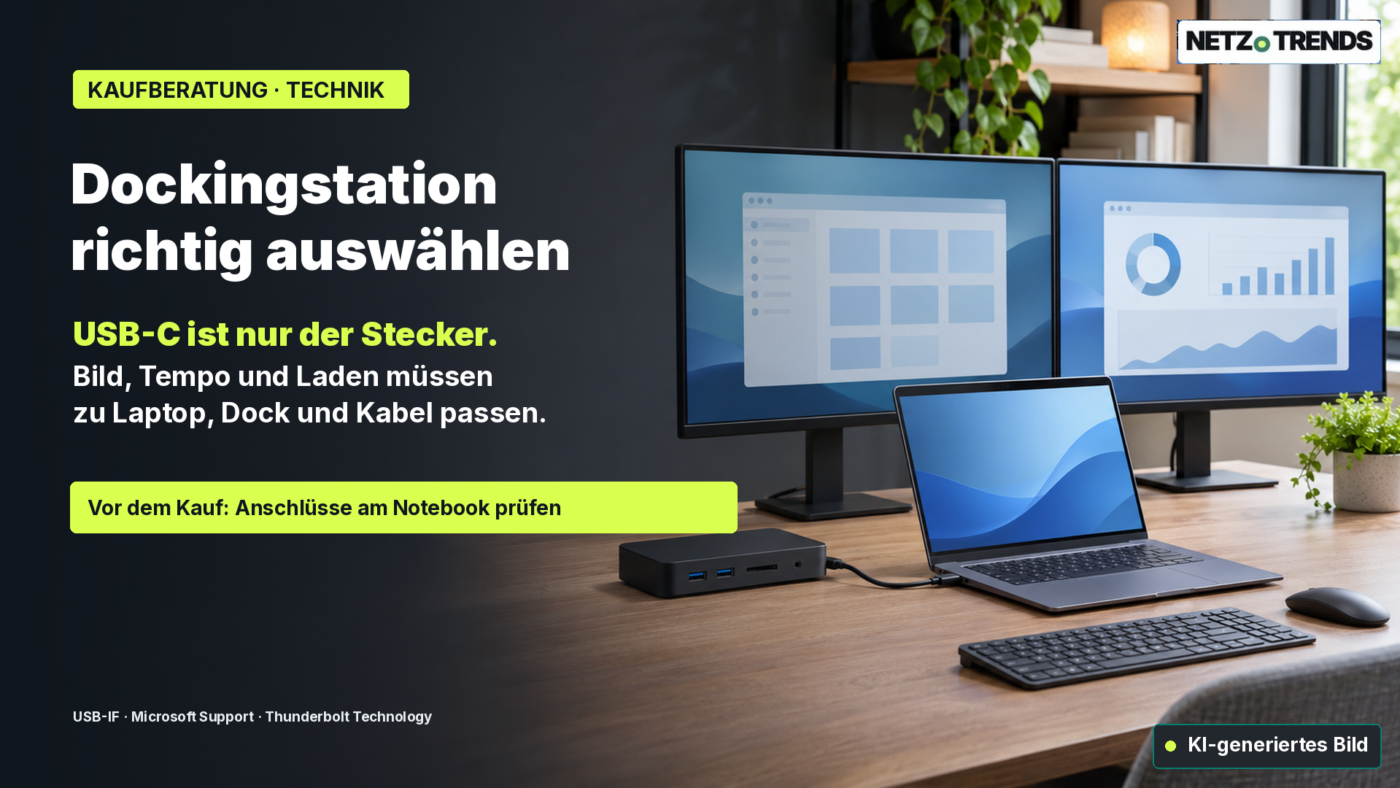
Wer eine Dockingstation kauft, sollte zuerst Notebook, Monitore und Kabel abgleichen. Der USB-C-Stecker allein sagt weder Bildausgabe noch Datenrate oder Ladeleistung zu.
Das Wichtigste in Kürze
- USB-C bezeichnet die Form des Anschlusses. Es garantiert für sich genommen weder USB4 noch DisplayPort, Thunderbolt oder eine bestimmte Ladeleistung.
- Für die Bildausgabe müssen die Funktionen von Notebook, Dock und Verbindungskabel zusammenpassen. Auch die gewünschte Auflösung und Bildwiederholrate zählen.
- Beim Laden ist die Leistung wichtig, die das Dock tatsächlich an das Notebook weitergibt. Diese kann unter der Leistung des mitgelieferten Netzteils liegen.
Ein Dock soll aus einem einzelnen Anschluss einen verlässlichen Arbeitsplatz machen: Monitore, Tastatur, Maus, Netzwerk und Stromversorgung sollen mit einem Handgriff verbunden sein. Beim Kauf entscheidet nicht die Zahl der Buchsen auf dem Gehäuse, sondern ob die komplette Verbindungskette zum eigenen Notebook passt. USB-C ist zunächst nur die Steckerform. Welche Bild-, Daten- und Ladefunktionen darüber laufen, legen die Geräte, das Kabel und die unterstützten Standards fest. Wer diese Daten vorab abgleicht, vermeidet die häufigsten Fehlkäufe: Ein Bildschirm bleibt schwarz, zwei externe Displays laufen nur gespiegelt, eine SSD wird langsam oder der Akku lädt trotz Dock weiter herunter.
Dieser Ratgeber zeigt, wie Sie die passende USB-C-Dockingstation auswählen, welche Angaben in den technischen Daten wirklich zählen und wann ein kompakter Hub reicht. Er führt keine eigenen Produkttests durch und empfiehlt kein bestimmtes Modell. Massgeblich sind die Angaben der Gerätehersteller sowie die Standards von USB-IF, VESA und Thunderbolt, die weltweit und damit auch in Österreich gleich gelten.
Als Preisanker für die Schweiz (Stand 15. November 2026): Ein einfacher USB-C-Hub 8-in-1 mit Ladedurchleitung, etwa der Anker 555, kostet im Hersteller-Shop für die Eurozone 59,99 €; als umgerechneter Vergleichswert sind das rund 56 Schweizer Franken (Referenzkurs der Europäischen Zentralbank vom 13. November 2026, 1 EUR = 0,9266 CHF). Eine vollwertige Thunderbolt-4-Dockingstation mit vielen Anschlüssen kostet, ebenfalls umgerechnet, rund 319 Franken (Preisangabe von CalDigit in den USA, 379,99 US-Dollar, über den EZB-Kurs vom 13. November 2026 umgerechnet). Beide Werte sind keine bei einem Schweizer Händler direkt erhobenen Preise, sondern Vergleichswerte – der tatsächliche Preis bei einem Händler in der Schweiz, etwa bei digitec.ch oder brack.ch, ist vor dem Kauf zu prüfen, auch wegen möglicher Einfuhr- und Versandkosten bei Bestellungen aus dem Euroraum. Beide Beispiele dienen nur der Einordnung der Preisspanne, nicht einer Markenempfehlung.
Was USB-C aussagt – und was nicht
USB-C ist die Bezeichnung für einen kompakten, verdrehsicheren Steckverbinder. Daraus lässt sich allein nicht ablesen, welche Datenrate ein Anschluss erreicht, ob er ein Monitorsignal ausgeben kann oder wie viel Strom er liefert. Das USB Implementers Forum (USB-IF) weist ausdrücklich darauf hin, dass USB Type-C nicht gleichbedeutend mit USB 3.2, USB4 oder USB Power Delivery ist. Hersteller können unterschiedliche Funktionen umsetzen; sie sollen die unterstützten Protokolle und Leistungswerte deshalb konkret angeben.
Für Käuferinnen und Käufer heisst das: Ein Notebook mit USB-C-Buchse ist nicht automatisch mit jeder Dockingstation für mehrere Monitore geeignet. Suchen Sie in den technischen Daten des exakten Notebookmodells nach Begriffen wie „DisplayPort Alt Mode“, „Thunderbolt 4“, „USB4“ oder nach einem Hinweis auf Displayausgabe. Eine kleine Blitzmarkierung am Anschluss kann helfen, ersetzt aber nicht das Handbuch. Bei manchen Geräten unterstützen nur einzelne USB-C-Buchsen die benötigte Funktion.
DisplayPort Alt Mode ermöglicht, DisplayPort-Signale über eine USB-C-Verbindung auszugeben. Ob das funktioniert, hängt vom konkreten Hostanschluss und vom verwendeten Weg ab. Microsoft empfiehlt, die Unterstützung am PC, am Display und am Kabel zu prüfen; VESA erklärt ebenfalls, dass die USB-C-Buchse am Quellgerät DisplayPort unterstützen muss. Eine Dockingstation kann eine fehlende Bildausgabe am Notebook nicht einfach hinzufügen, sofern sie nicht ausdrücklich eine andere, softwarebasierte Displaytechnik verwendet.
Auch ein USB-C-Kabel ist nicht bloss ein passiver Draht mit passenden Steckern. Es kann nur einen Teil der möglichen Daten-, Video- und Ladefunktionen unterstützen. Nutzen Sie nach Möglichkeit das mit dem Dock gelieferte Kabel. Bei Ersatzkabeln müssen Sie die benötigte Datenrate, Videoübertragung und Ladeleistung im Datenblatt verifizieren. Ein günstiges Ladekabel kann für ein Smartphone genügen und für eine anspruchsvolle Monitor- oder Thunderbolt-Verbindung ungeeignet sein.
Monitore, Auflösung und Bildwiederholrate
Prüfen Sie zuerst, wie viele externe Bildschirme Sie tatsächlich betreiben möchten und mit welcher Auflösung und Bildwiederholrate. „Unterstützt zwei Monitore“ ist unvollständig, wenn unklar bleibt, ob damit zwei 4K-Displays mit 60 Hertz, zwei Full-HD-Bildschirme oder eine niedrigere Rate gemeint sind. Die maximale Kombination ist durch Notebook-Grafik, Betriebssystem, Dock-Chip, Anschlussbelegung und Kabel begrenzt.
Ein konkretes Beispiel zeigt den Unterschied zwischen Anschlussklasse und Gerätefähigkeit: Thunderbolt 4 spezifiziert für geeignete Computer und Dock-Konfigurationen den Anschluss von bis zu zwei 4K-Displays mit 60 Hertz über einen Thunderbolt-Port. Das ist eine Fähigkeit der Spezifikation, keine pauschale Zusage, dass jedes Notebook, jedes Dock und jede beliebige Kombination stets zwei Bildschirme in dieser Betriebsart ausgibt. Die technischen Daten des eigenen Rechners und des Docks müssen diese Auflösung ausdrücklich gemeinsam unterstützen.
Hersteller können auch für verschiedene Notebookvarianten derselben Baureihe unterschiedliche Monitorzahlen nennen. Apple weist beispielsweise darauf hin, dass die Zahl unterstützter externer Displays je nach genauem Mac-Modell und den gewählten Auflösungen und Bildwiederholraten variiert. Übertragen auf die Kaufentscheidung bedeutet das: Nicht von einer Produktfamilie auf das eigene Gerät schliessen, sondern die Modellkennung nachschlagen.
Lesen Sie in den Dock-Daten ausserdem, welche Buchsen welchen Bildschirm bedienen: HDMI, DisplayPort, USB-C oder Thunderbolt. Manche Docks teilen die verfügbare Videobandbreite auf mehrere Ausgänge auf; nicht jede Kombination aller Buchsen kann gleichzeitig genutzt werden. Achten Sie auf Tabellen oder Fussnoten wie „bei Anschluss eines zweiten Displays“, „MST erforderlich“ oder eine abweichende maximale Frequenz. Wenn nur ein Monitor geplant ist, genügt oft ein einfacheres Modell. Ein zweiter Ausgang, der ungenutzt bleibt, ist kein Kaufgrund.
Unter Windows können Docks mit DisplayLink-Chips zusätzliche Bildschirme über USB-Daten und einen Treiber bereitstellen. Die DisplayLink-Dokumentation zur Treiberinstallation führt dafür mehrere Betriebssysteme und Installationsschritte auf. Das ist eine andere Funktionsweise als die native DisplayPort-Übertragung über Alternate Mode oder Thunderbolt. Prüfen Sie dafür die offiziellen Angaben des Dockherstellers zu Betriebssystem, Treibern, geschützter Videowiedergabe, Schlafmodus und unterstützten Monitoren. Für ein Arbeitsgerät mit administrativen Einschränkungen kann eine Treiberinstallation unpraktisch oder nicht erlaubt sein.
Datenrate und gemeinsam genutzte Bandbreite
Eine Dockingstation bündelt mehrere Geräte an einem Anschluss. Das ist bequem, bedeutet aber nicht, dass jede Buchse ihre beworbene Spitzenleistung gleichzeitig und unabhängig erreicht. Monitore, USB-Speicher, Netzwerk und andere Funktionen können sich je nach Architektur die Verbindung zum Notebook teilen. Bei der Auswahl kommt es daher darauf an, was gleichzeitig genutzt wird.
Für Tastatur, Maus, Drucker und gelegentliche Dateiübertragungen ist die höchste Datenrate meist nicht entscheidend. Wenn Sie regelmässig grosse Video- oder Projektdateien auf einer externen SSD bearbeiten, sollte die Verbindung zwischen Rechner und Dock sowie der jeweilige SSD-Port die erforderliche Geschwindigkeit unterstützen. Achten Sie darauf, ob ein USB-Anschluss mit 5, 10 oder mehr Gigabit pro Sekunde ausgewiesen ist und ob diese Angabe für den Downstream-Port oder die Hostverbindung gilt.
USB4 und Thunderbolt sind Protokollfamilien mit konkreteren Fähigkeiten als die blosse Steckerbezeichnung. Thunderbolt 4 arbeitet mit einer Verbindungskapazität von 40 Gigabit pro Sekunde und nennt als zentrale Funktion unter anderem zwei 4K-Displays bei 60 Hertz. Der tatsächliche Datendurchsatz für angeschlossene Speicher ist dennoch nicht einfach mit der Bruttodatenrate gleichzusetzen: Protokollaufwand, weitere angeschlossene Geräte und die Fähigkeiten des Rechners spielen mit hinein. Vergleichen Sie deshalb die konkreten Angaben des Docks für SSD-Ports, Netzwerk und Monitorbetrieb, statt nur eine grosse Zahl auf der Verpackung heranzuziehen.
Bei einem Arbeitsplatz mit zwei Monitoren, externen SSDs und Gigabit-Ethernet lohnt sich ein Blick auf Einschränkungen in der Dokumentation: Werden die Monitore über DisplayPort Alt Mode betrieben? Gibt es eine geteilte Bandbreite, wenn mehrere USB-Geräte aktiv sind? Sind bestimmte Ports deaktiviert, wenn ein zweiter Bildschirm angeschlossen wird? Solche Hinweise sind häufig im Supportbereich oder im ausführlichen Handbuch statt in der Produktübersicht zu finden.
Laden: Wattzahl richtig einordnen
Viele Docks laden das Notebook über dieselbe USB-C-Verbindung, über die Daten und Bild laufen. Entscheidend ist nicht nur die Wattzahl des Netzteils, sondern die Ladeleistung, die der Hersteller als „Power Delivery“, „Host Charging“ oder „PD-Passthrough“ für den Computer ausweist. Die Dock-Elektronik und angeschlossene Geräte verbrauchen selbst Strom; deshalb kann die Leistung am Host geringer sein als die Nennleistung des Netzteils.
Vergleichen Sie diese Angabe mit dem mitgelieferten Netzteil Ihres Notebooks oder dem Wert im Herstellerhandbuch. Liegt die Dock-Leistung darunter, kann der Rechner unter hoher Last langsamer laden oder den Akkustand nicht halten. Das muss den Kauf nicht ausschliessen: Für ein leichtes Büro-Notebook kann die Leistung reichen, während ein leistungsstärkeres Gerät ein kräftigeres Netzteil benötigt. Entscheidend ist der eigene Einsatz, nicht der höchste theoretische USB-PD-Wert.
USB Power Delivery selbst kann mit passenden, voll ausgestatteten USB-C-Kabeln bis zu 240 Watt übertragen. Daraus folgt nicht, dass ein beliebiges Dock 240 Watt an das Notebook liefert. Prüfen Sie die konkrete Kombination aus Netzteil, Dock, Kabel und Notebook. Einige Docks benötigen ein separates Netzteil; kompakte Hubs beziehen Strom vom Notebook oder reichen die Leistung eines optionalen Ladegeräts durch.
Wer den Arbeitsplatz mit nur einem Kabel anschliessen will, sollte auch auf „Power Delivery Passthrough“ und die im Lieferumfang enthaltene Stromversorgung achten. Ist kein Netzteil dabei, kalkulieren Sie dessen Preis und Kompatibilität mit ein. Ein vorhandenes USB-C-Netzteil funktioniert nur dann zuverlässig, wenn es Leistung, Spannungsprofile und Kabelanforderungen erfüllt, die das Dock und das Notebook benötigen.
Kompatibilität von Notebook, Dock und Kabel
Eine gute Kaufprüfung folgt der gesamten Kette vom Notebook bis zum angeschlossenen Gerät. Notieren Sie zunächst das exakte Notebookmodell, das Betriebssystem und die vorhandenen Anschlüsse. Suchen Sie dann im Herstellerhandbuch nach der Videoausgabe über USB-C, der Zahl externer Displays, den unterstützten Auflösungen und der Ladefunktion. Falls die Herstellerseite mehrere Ausstattungsvarianten aufführt, muss die Angabe zur eigenen Variante passen.
Im zweiten Schritt vergleichen Sie diese Fähigkeiten mit dem Dock. Eine Dockingstation kann mehr Ports anbieten, als Ihr Rechner gleichzeitig mit voller Funktionalität versorgt. Prüfen Sie, ob die Verbindung zum Host USB-C, USB4 oder Thunderbolt voraussetzt und welche Funktionen bei einem einfacheren Anschluss erhalten bleiben. Wenn der Hersteller nur eine Liste kompatibler Geräte veröffentlicht, sollte Ihr genaues Modell oder eine klar definierte Geräteklasse darin vorkommen.
Im dritten Schritt prüfen Sie die Softwareseite. Native USB-C- oder Thunderbolt-Videoausgabe benötigt üblicherweise keine spezielle DisplayLink-Treibersoftware, doch Sicherheitsfreigaben oder Firmware können relevant sein. Unternehmen können Treiberinstallationen beschränken; macOS, Windows und Linux sind nicht automatisch gleich unterstützt.
Bei gemischten Arbeitsumgebungen mit privaten und beruflichen Geräten empfiehlt sich besondere Vorsicht: Ein Dock, das am Windows-Notebook zwei Monitore bereitstellt, muss dies am Mac nicht in gleicher Weise tun. Suchen Sie daher nach einer Kompatibilitätsmatrix, die nicht nur den Anschlussstandard, sondern das konkrete Betriebssystem und die gewünschte Monitoranordnung nennt.
Dock oder Hub: Was passt zum Arbeitsplatz?
Ein kompakter USB-C-Hub ist sinnvoll, wenn Sie unterwegs gelegentlich HDMI, USB-A oder einen Kartenleser benötigen und kein festes Setup mit mehreren Bildschirmen betreiben. Vor allem die Host-Funktion bleibt zu prüfen: Ein Hub kann zwar einen HDMI-Ausgang besitzen, aber ohne DisplayPort Alt Mode am Notebook bleibt der Bildschirm möglicherweise dunkel.
Eine stationäre Dockingstation passt eher zu einem festen Schreibtisch mit mehreren Peripheriegeräten. Sie kann zusätzliche Videoausgänge, Ethernet, Audio, Kartenleser und Ladefunktion zusammenführen. Grössere Modelle brauchen oft ein eigenes Netzteil und kosten mehr. Der Vorteil liegt vor allem im einfachen täglichen An- und Abstecken; wenn Sie nur eine Maus und einen einzelnen Monitor anschliessen, kann ein Hub ausreichen.
Ein Monitor mit integriertem USB-C-Hub kann eine Alternative sein, wenn er die benötigten Bildschirme und Ports vereint und den Laptop ausreichend lädt. Prüfen Sie jedoch auch hier die tatsächliche Ladeleistung, die Zahl der USB-Ports, die Videoeingänge und die Möglichkeit, mehrere Displays zu betreiben.
Für mobile Arbeit zählen Gewicht, Kabellänge, Robustheit und ein fester Anschluss am Hub. Für den stationären Einsatz sind ein ausreichend langes Hostkabel, eine stabile Stromversorgung und leicht erreichbare Anschlüsse oft wichtiger. Bei häufiger Nutzung von USB-Sticks oder SD-Karten sollte der Kartenleser den benötigten Kartentyp unterstützen.
Kaufcheckliste: Diese Angaben vor dem Bestellen notieren
Praktische Checkliste
- Exakte Notebook-Modellnummer und Handbuch zur USB-C-/Thunderbolt-Funktion bereithalten.
- Zahl der externen Bildschirme, Auflösung und Bildwiederholrate festlegen.
- Prüfen, ob Notebook, Dock und Kabel denselben erforderlichen Display- oder Thunderbolt-Modus unterstützen.
- Ladeleistung am Host-Ausgang des Docks mit dem Bedarf des Notebooks vergleichen.
- USB-Datenrate der tatsächlich benötigten Ports sowie mögliche Bandbreitenteilung prüfen.
- Betriebssystem, Treiberbedarf, Firmenrichtlinien und Kompatibilitätsliste kontrollieren.
- Benötigte Anschlüsse festlegen: HDMI/DisplayPort, USB-A, USB-C, Ethernet, Audio, SD-Karte.
- Netzteil, Hostkabel, Garantie und Rückgabebedingungen in den Gesamtpreis einbeziehen.
Eine einfache Entscheidungshilfe: Für ein einzelnes Display und wenige USB-Geräte kann ein preiswerter Hub genügen, sofern die Bildausgabe des Notebooks stimmt. Für zwei Monitore, schnelle externe Speicher oder ein aufgeräumtes Büro mit einem Kabel ist ein Dock mit klar dokumentierter Host-Kompatibilität die verlässlichere Wahl.
Häufige Fragen
Funktioniert jede USB-C-Dockingstation an jedem Notebook mit USB-C?
Nein. Der Stecker kann passen, während Videoausgabe, Datenrate oder Laden nicht unterstützt werden. Prüfen Sie die Funktionen des konkreten Notebook-Ports, die Anforderungen des Docks und das Kabel. Microsoft nennt für Alternate Modes ausdrücklich die Unterstützung durch Computer, Zubehör und Kabel als Voraussetzung.
Kann ein Dock zwei externe Monitore ansteuern?
Das hängt vom Notebook, Dock, Betriebssystem und den gewünschten Auflösungen und Bildwiederholraten ab. Lassen Sie sich die konkrete Kombination bestätigen.
Ist Thunderbolt 4 dasselbe wie USB-C?
Nein. USB-C benennt die Steckerform; Thunderbolt 4 ist eine Verbindungsspezifikation, die denselben Steckertyp verwendet und zusätzliche Anforderungen an Daten, Displays und Kompatibilität stellt.
Reicht ein 100-Watt-Netzteil für jedes Dock und Notebook?
Nicht automatisch. Das Dock gibt möglicherweise weniger Leistung an das Notebook weiter als das Netzteil aufnimmt, und der Energiebedarf des Rechners variiert. Vergleichen Sie die Host-Ladeleistung des Docks mit dem Bedarf laut Notebookhersteller.
Brauche ich für eine USB-C-Dockingstation einen Treiber?
Bei nativer DisplayPort- oder Thunderbolt-Ausgabe ist ein DisplayLink-Treiber in der Regel nicht der Bildtransportweg. Docks mit DisplayLink benötigen dagegen passende Software. Prüfen Sie bei einem Firmenrechner zusätzlich die IT-Vorgaben.
Was ist wichtiger: mehr Anschlüsse oder eine höhere Datenrate?
Das hängt von der Nutzung ab. Für Maus, Tastatur und Drucker können zusätzliche Buchsen wichtiger sein. Wenn Sie grosse Dateien auf externen SSDs bewegen oder mehrere Displays und Netzwerk gleichzeitig nutzen, sollten Sie die Hostbandbreite und die Geschwindigkeit der konkreten Ports prüfen.
Welche Anschlüsse brauchen Sie wirklich?
Welche Kombination soll Ihr Dock im Alltag bedienen – ein oder zwei Monitore, welche Auflösung, und welche Geräte müssen gleichzeitig verbunden sein? Schreiben Sie Ihre Notebook-Modellreihe und den geplanten Aufbau in die Kommentare.
Quellen und Stand
- USB Implementers Forum (USB-IF): USB Type-C Product and Packaging Guidelines – Einordnung von USB-C, Datenprotokollen und Power Delivery.
- Microsoft Support: Fix USB-C problems in Windows – Anforderungen an Alternate Modes, Host, Zubehör und Kabel.
- VESA: DisplayPort on USB Type-C Help Page – Hinweise zu DisplayPort-Unterstützung über USB-C.
- Thunderbolt Technology Community: What Is Thunderbolt 4? – Fähigkeiten und Monitorbeispiele für Thunderbolt 4.
- USB-IF: USB Charger (USB Power Delivery) – Leistungsstufen und Anforderungen von USB PD.
- Apple Support: How many displays can be connected to MacBook Pro? – modellabhängige Displayunterstützung bei MacBook-Pro-Geräten.
- DisplayLink Support: How to install DisplayLink Software – Treiber- und Betriebssystemhinweise.
- Anker Shop für die Eurozone: Produktseite Anker 555 – Preisbeispiel für einen USB-C-Hub 8-in-1, umgerechnet in Franken.
- CalDigit US-Shop: Dockingstation TS4 – Preisbeispiel für eine vollwertige Thunderbolt-4-Dockingstation, umgerechnet in Franken.
Recherche- und Datenstand: 15. November 2026. Preisangaben sind umgerechnete Vergleichswerte zum Referenzkurs der Europäischen Zentralbank vom 13. November 2026, keine direkt bei einem Schweizer Händler erhobenen Preise. Angaben zur Kompatibilität sind vor dem Kauf anhand der aktuellen Herstellerunterlagen des konkreten Gerätemodells zu prüfen.
Transparenzhinweis: Bei Recherche, Strukturierung und Erstellung dieses Beitrags kamen KI-gestützte Werkzeuge zum Einsatz. Die verwendeten Quellen sind im Artikel aufgeführt. Die Veröffentlichung erfolgt erst nach manueller redaktioneller Freigabe.
Artikel teilen

Kommentieren Sag uns deine Meinung →