Wer eigene Unterlagen in Lernseiten oder Arbeitsübersichten verwandeln will, muss Zugriff, Nutzungslimits und Freigaben beachten.
Das Wichtigste in Kürze
- Die neue Webseitenfunktion startet weltweit im Browser für Nutzer/-innen ab 18 Jahren.
- Die Freischaltung begann am 16. November und kann laut Google bis zu 15 Tage dauern.
- Ein geteilter Seitenlink setzt für Empfänger Zugang zum vollständigen Notebook voraus.
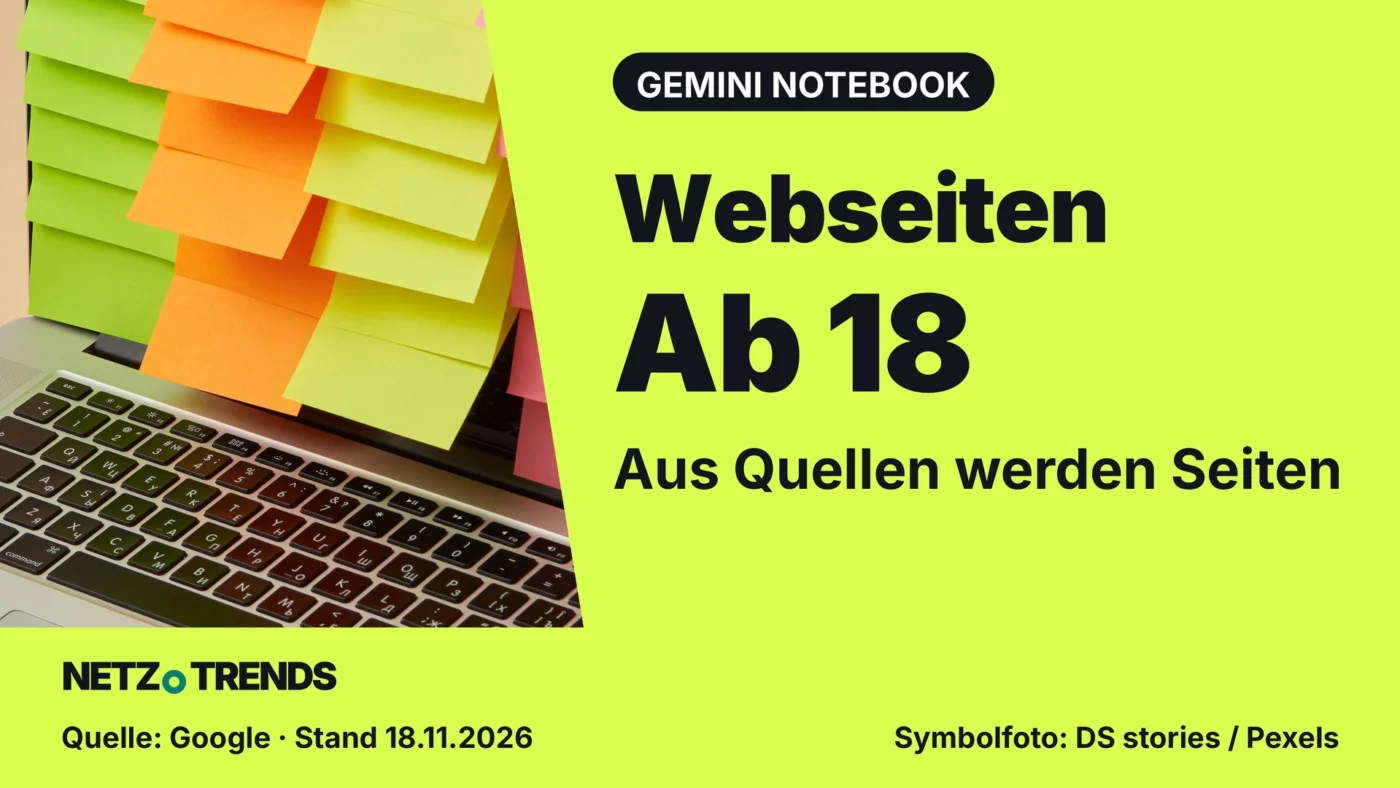
Gemini Notebook erstellt jetzt interaktive Webseiten aus eigenen Quellen. Google schaltet die Funktion weltweit für Menschen ab 18 Jahren frei.
Die Ankündigung vom 16. November 2026 nennt Lernmaterial, Datenauswertungen und Projektübersichten als Einsatzmöglichkeiten. Für Nutzer/-innen in Deutschland ist vor allem interessant, ob sich ihre vorhandenen Unterlagen dadurch verständlicher erschließen lassen.
Der Nutzen hängt vom Ausgangsmaterial und von der Aufgabe ab. Eine klickbare Übersicht kann beim Lernen helfen; eine ansprechend gestaltete Oberfläche beweist jedoch noch nicht, dass die darin enthaltenen Aussagen stimmen. Die Funktion wurde für diesen Beitrag nicht praktisch getestet.
Gemini Notebook: Browserzugang ab 18 Jahren
Die schrittweise Einführung betrifft laut Google Workspace Updates vom 18. November persönliche Google-Konten sowie Workspace-Kunden und Workspace Individual. Als Beginn nennt Google den 16. November; die Sichtbarkeit kann sich über bis zu 15 Tage verteilen. Ein fehlender Menüpunkt bedeutet deshalb noch nicht, dass das eigene Konto ausgeschlossen ist.
Für die mobile App nennt die Produktankündigung lediglich einen späteren Start. Wer jetzt loslegen möchte, sollte daher die Webanwendung prüfen. Bei einem Arbeitskonto kommt hinzu, ob die Organisation die Nutzung von Gemini Notebook grundsätzlich erlaubt. Einen gesonderten Schalter für die neue Funktion nennt Google nicht.
Eine klare Aufgabe bringt mehr als viele Dateien
Google beschreibt beispielsweise interaktive Erklärungen für Prüfungen, Übersichten über Quartalsumsätze und Listen für Projektaufgaben. Das sind mögliche Anwendungen nach Herstellerangaben, keine nachgewiesenen Verbesserungen bei Lernerfolg oder Arbeitsgeschwindigkeit. Eine unabhängige Messung dieser neuen Funktion liegt den hier verwendeten Quellen nicht bei.
Für einen ersten Versuch empfiehlt sich eine eng begrenzte Frage an die eigenen Unterlagen. Soll die Seite Begriffe erläutern, Veränderungen sichtbar machen oder offene Aufgaben erschließen? Wenn das Ziel feststeht, lässt sich das Ergebnis anschließend gezielt beurteilen. Eine möglichst umfangreiche Sammlung allein ist noch kein Qualitätsmaßstab.
Nutzungslimits hängen vom Rechenaufwand ab
Die Hilfe zu den Nutzungslimits beschreibt rechenbasierte Kontingente. Berücksichtigt werden unter anderem die Komplexität der Anfrage, verwendete Modelle und Funktionen sowie die Länge des Chats. Eine feste Zahl kostenloser Webseiten nennt die Seite nicht.
Ohne Abo gelten Standardlimits. Höhere Kontingente sind an bestimmte Abos gebunden. Die tatsächliche Nutzung können Sie in den Einstellungen unter „Usage“ kontrollieren; auch im Chat erscheinen Angaben zum verbleibenden Umfang und zum nächsten Auffüllen. Prüfen Sie diese Anzeige, bevor Sie eine größere Arbeitsaufgabe davon abhängig machen.
Google nennt ein Auffüllen des Kontingents alle fünf Stunden bis zum Erreichen des Wochenlimits. Das ist keine Zusage, dass jede beliebig aufwendige Erstellung jederzeit möglich wäre. Die Hilfeseite weist ausdrücklich darauf hin, dass sich Grenzen und Verfügbarkeit ändern können.
Beim Teilen geht es auch um die Quellen
Nach der Anleitung zur Seitenerstellung brauchen Sie Bearbeitungsrechte am Notebook. Das Ergebnis liegt im Studio-Bereich und lässt sich in einem neuen Tab öffnen. Bei einer Freigabe über einen Link müssen Empfänger auf das gesamte Notebook zugreifen können.
Prüfen Sie deshalb vor dem Teilen, ob sämtliche enthaltenen Dokumente für diesen Empfängerkreis bestimmt sind. Ein einzelnes anschauliches Ergebnis ist kein Grund, vertrauliche Hintergrundunterlagen mit freizugeben. Ähnliche Fragen zur Trennung von Anwendungs- und Dateirechten behandelt unser Beitrag zu Zugriffsrechten bei Gemini-Skills.
Feedback kann zusätzliche Inhalte übermitteln
Google erklärt in seinen Datenschutzhinweisen, dass Notebook-Inhalte grundsätzlich nicht unmittelbar zum Training der Basismodelle verwendet werden, sofern Nutzer kein Feedback übermitteln. Bei einer positiven oder negativen Bewertung können dagegen zugehörige Eingaben, Quellen, hochgeladene Dateien und Ausgaben erfasst werden.
Für Workspace- und Bildungskonten nennt Google gesonderte Zusagen: Hochgeladene Inhalte, Anfragen und Antworten würden auch bei Feedback weder menschlich geprüft noch zum Modelltraining genutzt. Das rechtfertigt dennoch keine pauschale Freigabe betrieblicher Dokumente. Maßgeblich bleiben die Regeln Ihrer Organisation und die Rechte an den Unterlagen.
Vor dem Weitergeben Inhalte gegenlesen
Die Universitäts- und Landesbibliothek Münster weist in ihrer Einführung zum verantwortlichen KI-Einsatz auf plausibel klingende, aber erfundene Inhalte hin. Gerade Faktenfragen verlangen eine Kontrolle. Dieser allgemeine Hinweis ist kein Test von Gemini Notebook, beschreibt aber den Prüfbedarf auch bei ansprechend aufbereiteten Ergebnissen.
Vergleichen Sie daher zentrale Aussagen mit den Originalunterlagen. Bei Zahlen müssen Zeitraum und Einheit stimmen; bei einer Projektübersicht müssen Zuständigkeiten und Termine aus den Quellen hervorgehen. Fehlen diese Angaben, ist das Ergebnis noch keine verlässliche Arbeitsgrundlage.
So beginnen Sie mit einem kleinen Versuch
Ein überschaubarer Test erleichtert es, einen tatsächlichen Nutzen von bloßer Gestaltung zu unterscheiden. Wählen Sie dafür Unterlagen, die Sie selbst gut kennen und verwenden dürfen.
Vor der ersten Notebook-Webseite
- Geeignete Unterlagen auswählen
Nur Material verwenden, dessen Inhalt Sie kennen und dessen Nutzung erlaubt ist.
- Eine konkrete Aufgabe beschreiben
Festlegen, welche Frage die Seite beantworten oder welche Arbeit sie erleichtern soll.
- Ergebnis mit dem Original vergleichen
Aussagen, Zahlen und Zuordnungen vor der Weitergabe kontrollieren.
- Empfängerkreis prüfen
Vor dem Teilen sicherstellen, dass auch sämtliche Notebook-Quellen für die Empfänger bestimmt sind.
Öffnen Sie Gemini Notebook im Browser und beginnen Sie mit einem vorhandenen, bearbeitbaren Notebook. Google nennt als Beispiel die englische Aufforderung „make me a site“, ergänzt um eine Beschreibung des Ziels. Arbeiten Sie erst mit mehr Unterlagen, wenn sich das erste Ergebnis nachvollziehbar prüfen lässt.
Häufige Fragen
Ist die Webseitenfunktion schon für jedes Konto verfügbar?
Google führt sie schrittweise ein. Der Start war am 16. November; bis zur Sichtbarkeit können bis zu 15 Tage vergehen.
Wie viele Webseiten kann ich kostenlos erstellen?
Google nennt keine feste Stückzahl. Die Nutzung hängt von rechenbasierten Kontingenten und dem Aufwand der Aufgabe ab.
Kann ich nur die erzeugte Seite per Link freigeben?
Laut Hilfe benötigen Empfänger des Seitenlinks Zugriff auf das vollständige Notebook. Prüfen Sie vorher die enthaltenen Quellen.
Ihre Meinung ist gefragt: Welche Ihrer Lern- oder Arbeitsunterlagen würden Sie gern als interaktive Seite nutzen? Schreiben Sie uns Ihre Erfahrung in die Kommentare.
Quellen und Stand
- Google: Interactive sites with Gemini Notebook (Produktankündigung, 16.11.2026)
- Google Workspace: Transform your notes and research into dynamic tools (Produktinformation, 18.11.2026)
- Google: Generate sites in Gemini Notebook, Usage limits und Privacy and Terms of Use (Hilfeseiten, abgerufen am 18.11.2026)
- Universitäts- und Landesbibliothek Münster: Generative KI und Chatbots (allgemeine Nutzungshinweise, abgerufen am 18.11.2026)
Stand: 18.11.2026
Transparenzhinweis: Bei Recherche, Strukturierung und Erstellung dieses Beitrags kamen KI-gestützte Werkzeuge zum Einsatz. Die verwendeten Quellen sind im Artikel aufgeführt. Die Veröffentlichung erfolgt erst nach manueller redaktioneller Freigabe.
Artikel teilen

Kommentieren Sag uns deine Meinung →