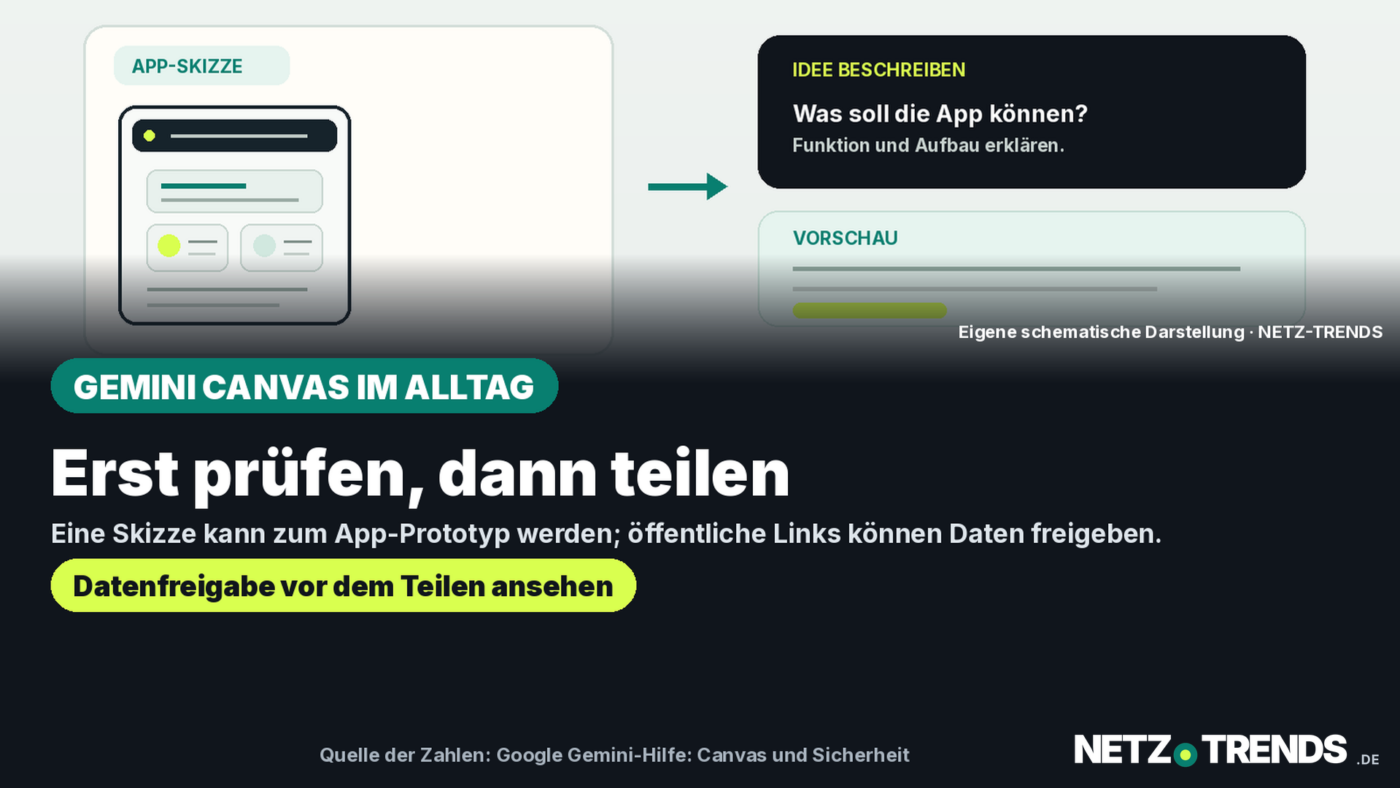
Google zeigt den Ablauf mit Canvas. Öffentliche App-Links können Daten freigeben – prüfen Sie die Freigabe vor dem Teilen.
Das Wichtigste in Kürze
- Google veröffentlichte am 5. November eine Anleitung, wie Gemini aus dem Foto einer Skizze einen interaktiven App-Entwurf erstellen soll.
- In Canvas lässt sich das Ergebnis in einer Vorschau prüfen und per Eingabe oder direkt im Code weiterbearbeiten.
- Bei einer geteilten App können Personen mit öffentlichem Link die verknüpften Daten sehen und bearbeiten. Vor dem Teilen zeigt Gemini an, welche Freigaben die App verwendet.
Eine App-Idee muss nicht mit einem fertigen Konzept beginnen: Google zeigt, wie Nutzer eine Skizze fotografieren, in Gemini Canvas laden und daraus einen App-Prototyp erstellen lassen. Der Nutzen liegt vor allem im schnellen Ausprobieren von Aufbau und Funktionen. Aus Googles Anleitung folgt jedoch keine Zusage, dass der erzeugte Entwurf ohne weitere Prüfung als fertige oder sichere Anwendung taugt.
Was Canvas aus einer Skizze macht
Google beschreibt in seinem Beitrag vom 5. November 2026 einen einfachen Ablauf: Ein Nutzer lädt ein Foto einer Skizze hoch, wählt Canvas und bittet Gemini, die App zu programmieren. Als Beispiele nennt das Unternehmen einen App-Entwurf, einen Gewohnheitstracker oder ein Spielbrett. Anschließend lässt sich der Entwurf im Vorschaufenster testen; Farben, Schriftarten und Funktionen können laut Google durch weitere Anweisungen angepasst werden.
Canvas ist dabei eine Arbeitsfläche innerhalb der Gemini-Apps. Die offizielle Hilfe nennt neben Apps auch Dokumente, Präsentationen und Code als Inhalte, die sich erstellen oder bearbeiten lassen. Nutzer können den Code direkt ändern, die Vorschau öffnen und dort Fehler, Protokolle und jüngste Änderungen ansehen. Das macht die Funktion auch für Menschen interessant, die zunächst nur eine Idee visuell darstellen möchten. Wer verstehen will, wie die erzeugte App tatsächlich arbeitet, kann zusätzlich in die Codeansicht wechseln.
So starten Sie den Prototyp
- Skizze vorbereiten: Zeichnen Sie auf Papier die wichtigsten Ansichten und beschriften Sie zentrale Schaltflächen. Ein Foto davon ist optional; alternativ können Sie die Idee in Worten beschreiben.
- Canvas öffnen: Melden Sie sich bei Gemini an. Unter dem Eingabefeld wählen Sie „Dateien hinzufügen“ und anschließend Canvas.
- Aufgabe konkret formulieren: Laden Sie die Skizze bei Bedarf hoch und erklären Sie, welche Aufgabe die App erfüllen soll. Google nennt als Beispiel die Aufforderung „Can you code this app?“; für ein brauchbares Ergebnis helfen zusätzliche Angaben zu Zielgruppe, Funktionen und gewünschtem Ablauf.
- Vorschau ausprobieren: Prüfen Sie, ob Navigation und Bedienung zur Idee passen. Bitten Sie Gemini bei Abweichungen um gezielte Änderungen oder korrigieren Sie den Code direkt.
Das ist Googles dokumentierter Startweg für die Desktop-Oberfläche. Die Hilfe weist darauf hin, dass ein Google-Konto angemeldet sein muss. Sie beschreibt außerdem die direkte Bearbeitung von Code und die Anzeige der Vorschaukonsole. Je genauer die Eingabe Zweck und Grenzen des Prototyps benennt, desto leichter lässt sich prüfen, ob das Ergebnis die Idee trifft.
Vor dem Teilen: Datenfreigabe prüfen
Der wichtigste Kontrollpunkt kommt beim Teilen. Google schreibt, dass Personen mit einem öffentlichen Link bei einer Mehrbenutzer-App die zugehörigen Daten sehen und bearbeiten können. Für Apps mit gemeinsam genutzten Daten legt Gemini laut Sicherheitsbeschreibung eine öffentliche Datenbank an. Wenn die App Daten nicht zwischen Nutzern teilt, kann die Datenbank privat sein und nur dem Ersteller zugänglich bleiben.
Vor dem Erzeugen oder Weitergeben eines Links sollten Sie deshalb die von Gemini angezeigten App-Informationen prüfen: Welche Daten werden geteilt? Sind KI-Funktionen eingebunden? Werden Daten über Sitzungen hinweg gespeichert? Die Angaben sind besonders wichtig bei Trackern, Formularen oder anderen Prototypen, die persönliche Informationen speichern könnten. Verwenden Sie für einen Test keine vertraulichen Daten und teilen Sie den Link nur, wenn die angezeigte Freigabe zum Zweck der App passt.
Was der Entwurf noch nicht beweist
Eine funktionierende Vorschau ist ein erster Test, aber keine unabhängige Qualitäts- oder Sicherheitsprüfung. Google beschreibt Funktionen zum Erstellen, Bearbeiten und Teilen; die Hilfe gibt keine pauschale Garantie, dass ein erzeugter Prototyp fehlerfrei, barrierefrei oder für den produktiven Einsatz geeignet ist. Das ist eine redaktionelle Einordnung aus dem beschriebenen Funktionsumfang: Prüfen Sie jede Funktion, insbesondere Eingaben, Berechtigungen und den Umgang mit gespeicherten Daten, bevor andere Personen die Anwendung nutzen.
Für eine erste Konzeptprüfung kann Canvas den Weg von der gezeichneten Idee zur klickbaren Vorschau verkürzen. Für ein Projekt, das echte Nutzerdaten verarbeitet oder öffentlich eingesetzt werden soll, braucht es darüber hinaus technische Prüfung und klare Datenschutzentscheidungen. Die Vorschau zeigt, wie ein Entwurf wirkt – sie ersetzt diese Arbeit nicht.
Häufige Fragen
Kann Gemini aus einem Foto direkt eine App erstellen?
Google beschreibt genau diesen Weg: Foto einer Skizze hochladen, Canvas wählen und Gemini um die Umsetzung als App bitten. Das Ergebnis lässt sich danach in der Vorschau testen und weiter bearbeiten.
Muss ich programmieren können?
Für den von Google beschriebenen Startweg genügt eine Anweisung in natürlicher Sprache. Wer den Code verstehen oder gezielt ändern möchte, kann laut Hilfe die Codeansicht öffnen und direkt bearbeiten.
Wer kann die Daten einer geteilten Canvas-App sehen?
Bei einer App mit gemeinsam genutzten Daten können alle Personen mit dem öffentlichen Link die verknüpften Daten sehen und bearbeiten. Prüfen Sie deshalb vor dem Teilen die App-Informationen und die dort angezeigten Freigaben.
Quellen und Stand
- Google: „Transform a quick drawing into a live app with Gemini“, 5. November 2026
- Google Gemini-Hilfe: Dokumente, Apps und mehr mit Canvas erstellen
- Google Gemini-Hilfe: Sicherheit und Datenschutz bei Canvas
Recherche- und Quellenstand: 9. November 2026. Die Funktionsbeschreibung stützt sich auf Google-Originalquellen; die Einordnung zu Tests und produktivem Einsatz ist redaktionell.
Transparenzhinweis: Bei Recherche, Strukturierung und Erstellung dieses Beitrags kamen KI-gestützte Werkzeuge zum Einsatz. Die verwendeten Quellen sind im Artikel aufgeführt. Die Veröffentlichung erfolgt erst nach manueller redaktioneller Freigabe.
Haben Sie Canvas bereits für einen App-Entwurf ausprobiert? Welche Prüfung würden Sie vor dem Teilen ergänzen? Schreiben Sie es in die Kommentare.
Artikel teilen