Wer alte Rechner oder Laufwerke weitergibt, sollte Datensicherung, Speichertyp und Löschverfahren vorab getrennt prüfen.
Das Wichtigste in Kürze
- Eine Formatierung garantiert nach Angaben des BSI keine vollständige Datenlöschung.
- Ein geeignetes Verfahren hängt vom Speichertyp und den unterstützten Löschfunktionen ab.
- Vor dem Löschen sollten benötigte Daten gesichert und eine Wiederherstellung getestet sein.
- Microsoft grenzt die Windows-Datenbereinigung ausdrücklich von Löschstandards für Behörden und Unternehmen ab.
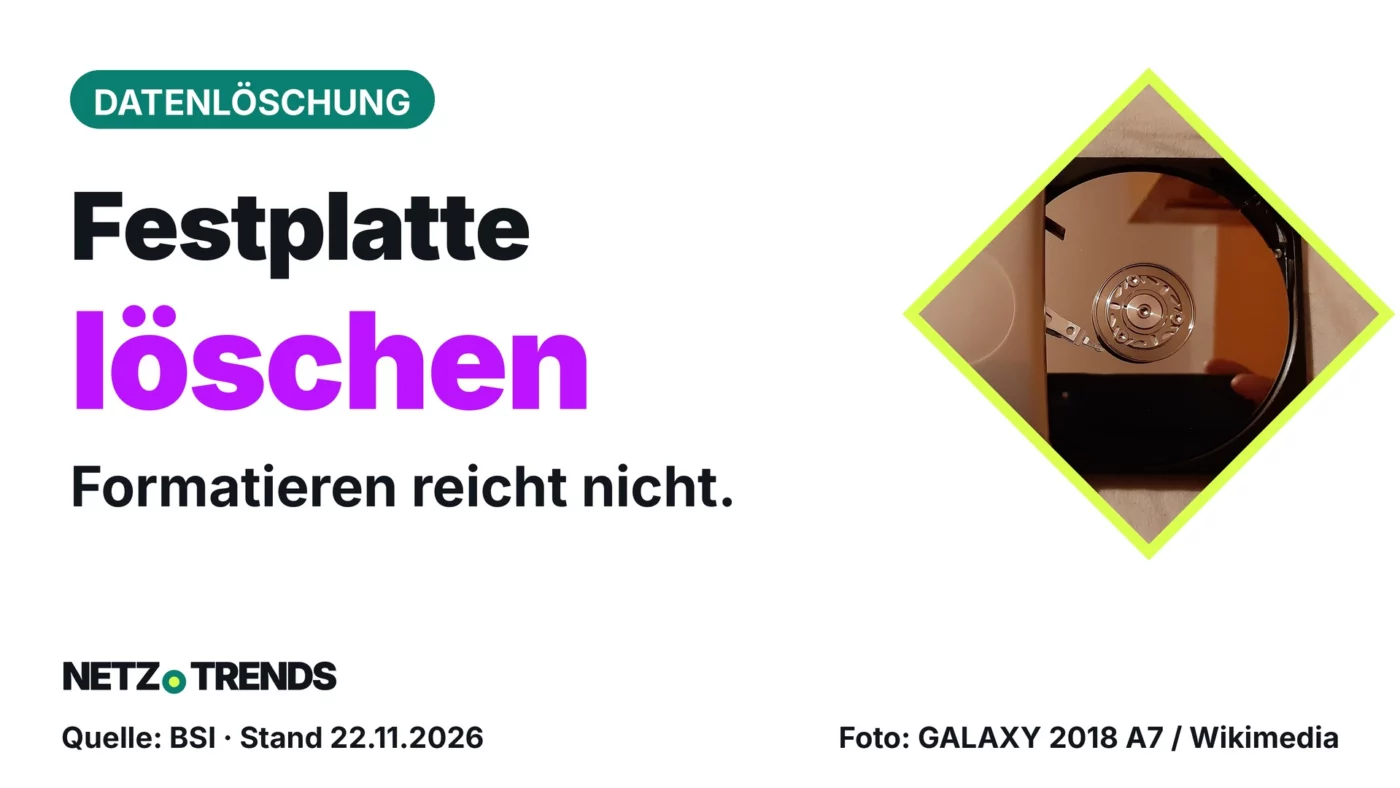
Wer eine Festplatte löschen will, schützt seine Daten mit Schnellformatieren allein nicht zuverlässig. Vor der Weitergabe brauchen HDD und SSD ein zum jeweiligen Laufwerk passendes Verfahren.
Der saisonale Anlass ist der bevorstehende Black Friday: Das Europäische Verbraucherzentrum Deutschland nennt dafür den 27. November 2026. Wer einen Computer ersetzt und den bisherigen verkauft, verschenkt oder zum Recycling bringt, sollte die Datenlöschung vor der Übergabe planen. Eine neue Sicherheitslücke oder eine neue gesetzliche Löschpflicht ist damit nicht verbunden.
Dieser Bericht behandelt private Computer und separate Datenträger. Für ein dienstliches Gerät gilt der Lösch- und Rückgabeprozess der Organisation. Ein unauffälliger Startbildschirm oder ein leerer Dateiordner ist noch kein Nachweis dafür, dass frühere Inhalte ausreichend entfernt wurden.
Festplatte löschen: Leerer Ordner genügt nicht
Beim normalen Löschen einer Datei verschwinden zunächst häufig nur die Verweise auf ihren Speicherort. Der zuvor belegte Bereich steht anschließend zum erneuten Beschreiben bereit. Das bedeutet jedoch nicht, dass er bereits überschrieben wurde. Genau diesen Unterschied beschreibt das Bundesamt für Sicherheit in der Informationstechnik in seiner Anleitung zur endgültigen Datenlöschung.
Der Papierkorb ist eine weitere Zwischenstufe. Solange eine Datei darin liegt, ist sie ohnehin noch vorhanden. Doch auch das Leeren des Papierkorbs ist nach der BSI-Erklärung keine sichere Löschmethode. Der sichtbare Erfolg im Dateimanager und die tatsächliche Behandlung der gespeicherten Daten sind zwei verschiedene Fragen.
Ähnlich ist die Lage beim Formatieren. Dabei kann lediglich die Dateisystemstruktur neu entstehen, während bisherige Inhalte auf dem Medium verbleiben. Eine Schnellformatierung sollte deshalb nicht als Verfahren zur vertraulichen Übergabe verstanden werden. Dass sich auf dem Laufwerk wieder Dateien speichern lassen, belegt nur seine Nutzbarkeit.
Für die Entscheidung vor einem Verkauf ist das wichtig: Ein Gerät kann technisch einwandfrei sein und zugleich frühere persönliche Inhalte enthalten. Dazu gehören nicht nur offensichtlich private Fotoordner. Denken Sie auch an heruntergeladene Dokumente, E-Mails, Chats und gespeicherte Zugangsdaten. Das BSI zählt diese ausdrücklich zu schützenswerten Daten.
Aus einem einzelnen erfolglosen Wiederherstellungsversuch lässt sich umgekehrt keine allgemeine Sicherheitsgarantie ableiten. Entscheidend ist, ob das gewählte Verfahren für den Datenträger vorgesehen ist und vollständig durchgelaufen ist. Ein beliebiges Programm, das keine Bilder mehr anzeigt, ersetzt diese Prüfung nicht.
Der praktische Nutzen liegt damit vor der eigentlichen Löschung: Wer den Unterschied kennt, vermeidet eine Übergabe auf Grundlage eines bloßen Oberflächeneindrucks. Legen Sie zuerst fest, ob Sie nur Platz für die eigene weitere Nutzung schaffen oder den Datenträger tatsächlich aus der Hand geben wollen. Dieser Bericht richtet sich an die zweite Situation.
Vor dem Löschen die Sicherung tatsächlich testen
Das BSI stellt die Datensicherung an den Anfang. Überlegen Sie, welche Inhalte Sie behalten müssen, und sichern Sie diese oder das gesamte System. Die Behörde empfiehlt außerdem ausdrücklich, mindestens einmal zu prüfen, ob die gesicherten Daten vollständig vorhanden sind und wiederhergestellt werden können. Eine Erfolgsmeldung beim Kopieren allein beantwortet diese Frage nicht.
Praktisch können Sie dafür einige unverzichtbare Dateien aus der Sicherung öffnen und eine Wiederherstellung an einen getrennten Ort ausprobieren. Wählen Sie nicht nur ein beliebiges altes Foto, sondern auch ein aktuelles Dokument, dessen Verlust problematisch wäre. Bei wichtigen Archiven sollten Sie die Vollständigkeit gezielt prüfen. Eine Stichprobe bleibt eine Stichprobe.
Bewahren Sie die einzige Sicherung nicht auf demselben Laufwerk auf, das anschließend gelöscht werden soll. Eine zweite Partition mit einem anderen Buchstaben ist für diesen Zweck kein getrenntes Speichermedium. Wenn das ganze physische Laufwerk bereinigt wird, kann auch dieser Bereich betroffen sein. Halten Sie Sicherungsziel und Löschziel deshalb eindeutig auseinander.
Für eine spätere Neuinstallation braucht es zusätzliche Vorbereitung. Nach der BSI-Anleitung können beim vollständigen Überschreiben auch die Reparaturpartitionen des Herstellers verloren gehen. Erstellen Sie daher vorher ein externes Installationsmedium, wenn Sie das Betriebssystem anschließend wieder benötigen. Die Sicherung Ihrer Dokumente und die Möglichkeit, Windows neu einzurichten, erfüllen unterschiedliche Aufgaben.
Notieren Sie vor dem Beginn, welches Gerät Sie weitergeben und welche Datenträger dazugehören. Ein Desktop-PC kann mehr als ein Laufwerk enthalten; externe Platten oder Speicherkarten können zusätzlich angeschlossen sein. Eine übersichtliche Bestandsaufnahme verhindert, dass ein Medium vergessen oder das falsche ausgewählt wird. Dafür brauchen Sie keine Liste Ihrer privaten Dateiinhalte.
Wenn Sie noch Daten aus dem alten System benötigen, verschieben Sie die Übergabe. Zeitdruck durch einen vereinbarten Abholtermin ist kein technisches Argument für eine ungeprüfte Sicherung. Auch ein Käufer, der sofort kommen kann, ändert nichts an der Endgültigkeit eines geeigneten Löschvorgangs. Erst wenn die Sicherung nutzbar ist, folgt die Bereinigung.
HDD und SSD brauchen passende Verfahren
Eine HDD speichert Daten magnetisch auf rotierenden Scheiben, eine SSD verwendet Halbleiterspeicher. Die Universität zu Köln betont in ihrer Anleitung für Datenträger, dass SSD und HDD unterschiedlich behandelt werden müssen. Für Mischformen aus beiden Techniken verweist sie auf die Herstellerhinweise. Die passende Methode folgt also dem konkreten Medium.
Das BSI nennt Überschreiben als eine verbreitete Löschmethode. Dabei werden Daten durch vorgegebene Zeichen oder Zufallswerte ersetzt. Die wichtige Einschränkung: Ein solches Programm erreicht nur Bereiche, die ihm die Laufwerksverwaltung zugänglich macht. Reservebereiche oder fehlerhafte Speicherbereiche können außerhalb dieses Zugriffs liegen.
Damit ist auch die pauschale Aussage zu grob, ein beliebiges mehrfaches Überschreiben garantiere bei jedem Laufwerk vollständige Sicherheit. Die Zahl der Durchgänge löst nicht automatisch das Problem nicht erreichbarer Bereiche. Die BSI-Hinweise beziehen sich zudem auf durchschnittliche Endanwender und übliche Schutzanforderungen. Hochspezialisierte Angriffe sind ausdrücklich nicht der Maßstab dieser Verbraucherempfehlung.
Viele SSDs und manche modernen Festplatten unterstützen einen speziellen Löschbefehl. Er stößt eine herstellerspezifische Routine an, die nach der BSI-Beschreibung auch problematische Speicherbereiche einbeziehen soll. Intern kann das etwa durch Überschreiben oder durch das Verwerfen von Schlüsselmaterial erfolgen. Welche Möglichkeit vorhanden ist, muss die Dokumentation Ihres Modells klären.
Dass selbst innerhalb der SSD-Kategorie Unterschiede zählen, zeigt Kingstons Anleitung zur sicheren SSD-Löschung: Der dort beschriebene Weg über die Sicherheitsfunktion des eigenen Verwaltungsprogramms gilt für SATA-SSDs; NVMe wird bei diesem Ablauf ausdrücklich nicht unterstützt. Für NVMe nennt der Hersteller andere Befehlswege. Eine Anleitung für irgendeine SSD ist deshalb noch keine Anleitung für Ihre SSD.
| Datenträger | Entscheidende Prüfung |
|---|---|
| Magnetische HDD | Geeignetes Überschreiben oder unterstützten Laufwerks-Löschbefehl prüfen; Zugriffsgrenzen beachten. |
| SATA-SSD | Für das Modell vorgesehene Controller- oder Herstellerfunktion prüfen. |
| NVMe-SSD | Eigenen unterstützten Löschweg prüfen; SATA-Anleitungen nicht ungeprüft übernehmen. |
| Hybridspeicher, SSHD | Herstellerhinweise zur Kombination der Speichertechniken heranziehen. |
Modellbezeichnung, Anschlussart und unterstützte Funktion sollten vor dem Start eindeutig sein. Bleibt einer dieser Punkte unklar, lassen Sie das Verfahren fachkundig auswählen. Besonders bei externen Gehäusen sollte nicht allein aus dem Steckertyp auf den inneren Datenträger geschlossen werden.
Windows-Bereinigung hat eine klare Grenze
Microsoft unterscheidet beim Zurücksetzen des PCs zwischen mehreren Optionen. Mit „Eigene Dateien beibehalten“ bleiben persönliche Dateien erhalten; dieser Weg ist für eine Übergabe persönlicher Daten offensichtlich ungeeignet. „Alles entfernen“ nimmt persönliche Dateien, Apps und Einstellungen heraus. Zusätzlich gibt es die Einstellung „Daten bereinigen“.
Für das Weitergeben, Verkaufen oder Recyceln empfiehlt Microsoft diese zusätzliche Bereinigung. Sie soll es anderen erschweren, entfernte Dateien wiederherzustellen. In derselben Windows-Anleitung zum Zurücksetzen steht jedoch auch die Einschränkung: Die Funktion richtet sich an Verbraucher und erfüllt nicht die Datenlöschstandards für Behörden und Branchen. Aus der bequemen Bedienung folgt daher kein professioneller Löschbeleg.
Der Bezug von Windows aus der Cloud und die lokale Neuinstallation beantworten eine andere Frage: Woher kommen die Dateien für die Wiederherstellung des Betriebssystems? Verwechseln Sie diese Auswahl nicht mit der Entscheidung über die Behandlung Ihrer bisherigen persönlichen Daten. Ein frisches Windows aus dem Internet sagt für sich genommen nichts über die vollständige Bereinigung des gesamten Laufwerks.
Lesen Sie die angezeigte Zusammenfassung vor dem Start. Prüfen Sie, welche Laufwerke der Vorgang tatsächlich einbezieht und ob Sie genau diese entfernen möchten. Stimmen Darstellung und Absicht nicht überein, beginnen Sie nicht. Eine schematische Klickanleitung ist weniger wichtig als die richtige Auswahl am konkreten Gerät.
Auch die Stromversorgung und der ungestörte Abschluss zählen. Microsoft warnt vor einem manuellen Neustart während des Zurücksetzens, weil dadurch der Vorgang fehlschlagen kann. Planen Sie ausreichend Zeit ein und beurteilen Sie einen längeren schwarzen Bildschirm nicht automatisch als Stillstand. Folgen Sie den Hinweisen des Herstellers für Ihren konkreten Ablauf.
Verschlüsselung verlangt sichere Schlüsselverwaltung
Eine weitere Methode ist das kryptografische Löschen. Vereinfacht bleiben dabei verschlüsselte Daten zurück, während die zum Lesen benötigten Schlüssel sicher entfernt werden. Das BSI hält diesen Weg für zuverlässig, sofern die Schlüssel tatsächlich gelöscht und nicht nur als gelöscht markiert wurden. Entscheidend ist die Erfüllung dieser Voraussetzung.
Daraus folgt keine allgemeine Empfehlung, bei einem beliebigen Computer irgendein Passwort zu entfernen. Ein Anmeldepasswort, ein verschlüsseltes Laufwerk und ein sicher gelöschter Entschlüsselungsschlüssel sind unterschiedliche Dinge. Prüfen Sie den Verschlüsselungszustand und den vom Hersteller vorgesehenen Löschablauf. Allein die Aufforderung zur Anmeldung beweist keine vollständige Laufwerksverschlüsselung.
Auch „verschlüsselt“ ist ohne zeitlichen und technischen Zusammenhang zu ungenau. Relevant ist, welche Daten tatsächlich geschützt wurden und welche Schlüssel oder Wiederherstellungswege existieren. Eine nachträglich eingeschaltete Einstellung ist kein pauschaler Nachweis für alle zuvor gespeicherten Inhalte. Bei unbekannter Vorgeschichte sollte eine fachkundige Prüfung den geeigneten Weg bestimmen.
Vor einer Windows-Wiederherstellung kann wiederum der BitLocker-Wiederherstellungsschlüssel erforderlich sein. Microsoft empfiehlt deshalb, dessen Verfügbarkeit vor dem Zurücksetzen zu prüfen. Verwechseln Sie das sichere Aufbewahren eines benötigten Wiederherstellungsschlüssels vor einer Sicherung nicht mit seinem späteren Entfernen im Rahmen eines geeigneten Löschverfahrens. Die Reihenfolge muss zum gewählten Verfahren passen.
Für besonders schützenswerte Daten ist eine allgemeine Anleitung nicht ausreichend. Dazu können etwa vertrauliche berufliche Unterlagen gehören, deren Weitergabe Sie gar nicht selbst entscheiden dürfen. Klären Sie Zuständigkeit und Schutzanforderung vor dem Löschen. Der Marktwert eines gebrauchten Laufwerks ist kein Maß für die Vertraulichkeit seiner Inhalte.
Defekte Laufwerke und Kontrollen gesondert behandeln
Ein nicht mehr startender Computer ist kein Nachweis für einen leeren Datenträger. Möglicherweise ist ein anderes Bauteil defekt, während das Laufwerk noch lesbar ist. Auch bei einem fehlerhaften Speichermedium kann nicht ohne Weiteres auf die Löschung aller Inhalte geschlossen werden. Behandeln Sie den Defekt deshalb zunächst als eigene technische Frage.
Das BSI nennt physische Zerstörung als Möglichkeit, wenn Überschreiben oder ein geeigneter Laufwerksbefehl nicht eingesetzt werden kann. Damit ist jedoch die Weiterverwendung des betroffenen Speichermediums beendet. Für Privatnutzer ist es sinnvoll, einen Fachbetrieb nach einem passenden Verfahren zu fragen, statt die Datenträgerzerstörung improvisiert vorzunehmen.
Die Verbraucherzentrale Baden-Württemberg nennt außerdem den Ausbau des Speichermediums vor einem Computerverkauf als prüfbare Option. Das kann sinnvoll sein, wenn Sie den Rechner weitergeben, den bisherigen Datenträger aber behalten möchten. Ob ein Ausbau möglich und wirtschaftlich ist, hängt vom Gerät ab.
Ein Verkauf ohne Laufwerk muss entsprechend beschrieben sein. Der Käufer sollte wissen, ob er ein Speichermedium und ein Betriebssystem ergänzen muss. Das Behalten eines Laufwerks löst außerdem nicht dessen spätere Entsorgung. Legen Sie es an einen geschützten Ort und entscheiden Sie auch darüber bewusst.
Nach einer Softwarelöschung empfiehlt das BSI einen erneuten Zugriffsversuch. Sind frühere Daten weiter erreichbar, ist die Löschung offensichtlich fehlgeschlagen und eine andere Methode nötig. Eine solche Kontrolle hilft, erkennbare Fehler zu entdecken. Sie ersetzt aber keine vollständige technische Analyse aller Speicherbereiche.
Halten Sie zumindest fest, welches Laufwerk behandelt wurde, welches vorgesehene Verfahren lief und ob eine Fehlermeldung erschien. Bei einem Fachbetrieb können Sie vorab klären, welche Dokumentation Sie erhalten. Begriffe wie „sicher gelöscht“ sollten Sie nicht ohne Kenntnis des tatsächlich durchgeführten Vorgangs übernehmen. Bleibt das Ergebnis unklar, geben Sie den Datenträger zunächst nicht weiter.
So bereiten Sie die Weitergabe konkret vor
Beginnen Sie mit einer kurzen Bestandsaufnahme: Rechner, interne Laufwerke, externe Medien und benötigte Dateien. Prüfen Sie danach die Sicherung und erst anschließend das Löschverfahren. Wenn Sie einen neuen Speicher suchen, erläutert unser Beitrag zur SSD-Lebensdauer und TBW einen anderen wichtigen Punkt: Eine Angabe zur Schreibbelastbarkeit ist kein Löschverfahren.
Eine Datensicherung wiederum muss getrennt von der Speicherorganisation gedacht werden. Unser Beitrag über NAS, RAID und Datensicherung behandelt die Abgrenzung eines Laufwerksverbunds von einer getrennten Sicherung. Für die geplante Löschung zählt eine tatsächlich nutzbare Kopie. Eine technisch ungeklärte Übergabe sollte bis zur Klärung warten.
Bei einer Reparatur ist die Ausgangslage anders als bei einem Verkauf: Sie wollen das Gerät anschließend selbst weiterverwenden und benötigen möglicherweise einen bestimmten Fehlerzustand für die Diagnose. Klären Sie mit dem Reparaturbetrieb vorab, welche Daten oder Zugänge für die Arbeit erforderlich sind und ob das Speichermedium ausgebaut bleiben kann. Eine vollständige Löschung sollte nicht unüberlegt einen noch benötigten Zustand beseitigen. Das BSI nennt auch die Reparatur als Anlass, den Schutz persönlicher Daten vor der Übergabe zu prüfen.
Auch ein nur ausgeliehener Datenträger verlässt Ihre Kontrolle vorübergehend. Überlegen Sie deshalb vor dem Ausleihen, ob Sie ein anderes, ausschließlich dafür vorbereitetes Medium verwenden können. So müssen Sie nicht unter Zeitdruck ein bisher privat genutztes Laufwerk bereinigen. Welche Daten Sie anschließend zurückerhalten müssen, sollte ebenfalls vorab klar sein.
Für einen ausgebauten Datenträger können Sie die Entscheidung getrennt vom Computer treffen: behalten, nach geeignetem Löschen weiterverwenden oder fachgerecht vernichten lassen. Bewerten Sie dabei seinen Zustand und den Schutzbedarf. Eine unbekannte Fehlermeldung sollte nicht allein deshalb ignoriert werden, weil das restliche Gerät bereits verkauft ist.
Ist der Datenträger bereit zur Weitergabe?
- Zuständigkeit und Ziel festlegen
Privaten Verkauf, Reparatur oder Entsorgung unterscheiden; bei dienstlichen Geräten den zuständigen Prozess klären.
- Sicherung prüfen
Benötigte Daten getrennt sichern und die Wiederherstellung ausprobieren.
- Datenträger eindeutig zuordnen
Modell, Speichertyp und das tatsächlich zu löschende Laufwerk kontrollieren.
- Passendes Verfahren auswählen
Aktuelle Herstellerhinweise und unterstützte Löschfunktionen für genau dieses Modell prüfen.
- Ergebnis kontrollieren
Abschluss und Fehlermeldungen prüfen; bei weiter zugänglichen Daten oder Unklarheit die Weitergabe stoppen.
Die Liste dokumentiert Ihre Vorbereitung und ersetzt keine technische Bestätigung der Löschwirkung. Wenn Sie das Gerät nach der Bereinigung für den Käufer vorbereiten, melden Sie sich dabei nicht erneut mit Ihren persönlichen Konten an. Geben Sie außerdem keine Sicherungsmedien oder Wiederherstellungsschlüssel versehentlich mit.
Häufige Fragen
Reicht es, die Festplatte schnell zu formatieren?
Nein. Eine Formatierung garantiert nach der BSI-Anleitung keine vollständige Datenlöschung. Eine leere Dateiansicht ist kein ausreichender Nachweis für eine vertrauliche Übergabe.
Kann ich dieselbe Löschanleitung für HDD und SSD verwenden?
Nicht ungeprüft. Speichertyp, Modell und unterstützte Funktion entscheiden. Auch SATA- und NVMe-SSDs können verschiedene Löschwege verlangen.
Ist Windows „Alles entfernen“ eine zertifizierte Datenvernichtung?
Microsoft beschreibt die zusätzliche Datenbereinigung als Verbraucherfunktion und grenzt sie ausdrücklich von Löschstandards für Behörden und Branchen ab.
Sind Daten auf einem defekten Laufwerk automatisch weg?
Nein. Aus einem Defekt folgt keine sichere Löschung. Wenn geeignete Softwareverfahren nicht möglich sind, muss die weitere Behandlung gesondert geklärt werden.
Was sollte ich vor dem Löschen unbedingt erledigen?
Sichern Sie benötigte Daten auf einem getrennten Medium und testen Sie die Wiederherstellung. Prüfen Sie außerdem, ob ein Installationsmedium und ein Wiederherstellungsschlüssel benötigt werden.
Deine Meinung ist gefragt: Welche Erfahrung haben Sie bei der Vorbereitung eines alten Computers zur Weitergabe gemacht? Schreib uns von Deiner Erfahrung in die Kommentare.
Quellen und Stand
- Europäisches Verbraucherzentrum Deutschland: Shopping-Tipps für Black Friday Angebote (Verbraucherinformation, Termin 27.11.2026; abgerufen 22.11.2026).
- Bundesamt für Sicherheit in der Informationstechnik: Daten auf Festplatten, Datenträgern und Smartphones sicher löschen (Behördeninformation, ohne sichtbares Veröffentlichungsdatum; abgerufen 22.11.2026).
- Universität zu Köln: Datenträger sicher löschen (IT-Sicherheitsinformation, geändert 07.07.2025).
- Microsoft: Zurücksetzen des PCs (Herstellerhilfe, abgerufen 22.11.2026).
- Kingston: So wird eine SSD vor dem Verkauf oder der Entsorgung sicher gelöscht (Herstellerinformation, abgerufen 22.11.2026).
- Verbraucherzentrale Baden-Württemberg: Smartphone und Laptop verkaufen: Wie Sie Ihre Daten sicher löschen (Verbraucherinformation, abgerufen 22.11.2026).
Stand: 22.11.2026
Transparenzhinweis: Bei Recherche, Strukturierung und Erstellung dieses Beitrags kamen KI-gestützte Werkzeuge zum Einsatz. Die verwendeten Quellen sind im Artikel aufgeführt. Die Veröffentlichung erfolgt erst nach manueller redaktioneller Freigabe.
Artikel teilen